見て、止めて、同じ操作を試す。1本約1分の教材を、4つの章にまとめました。初めてなら「新しいプロジェクトを作る」から、操作を調べたいときは気になる動画から始めてください。
公開まで順番に進めるなら、制作から公開までのコースを使ってください。各動画の文章を詳しくし、保存、テスト、公開、更新、招待の教材も追加しています。
全19本・約18分。各動画に短い操作の要点と、詳しい使い方へのリンクがあります。各動画にナレーションが入り、字幕も動画内に表示されます。画面が小さい場合は全画面にすると読みやすくなります。
動画はブラウザ版βの画面で制作しています。ブラウザのビジュアルエディターを開くか、デスクトップ版のインストールとセットアップを済ませて、一緒に試してください。iPadの操作は別の案内で確認できます。
01 基本操作
編集画面に慣れ、配置、視点、床、光、空の基本を試します。
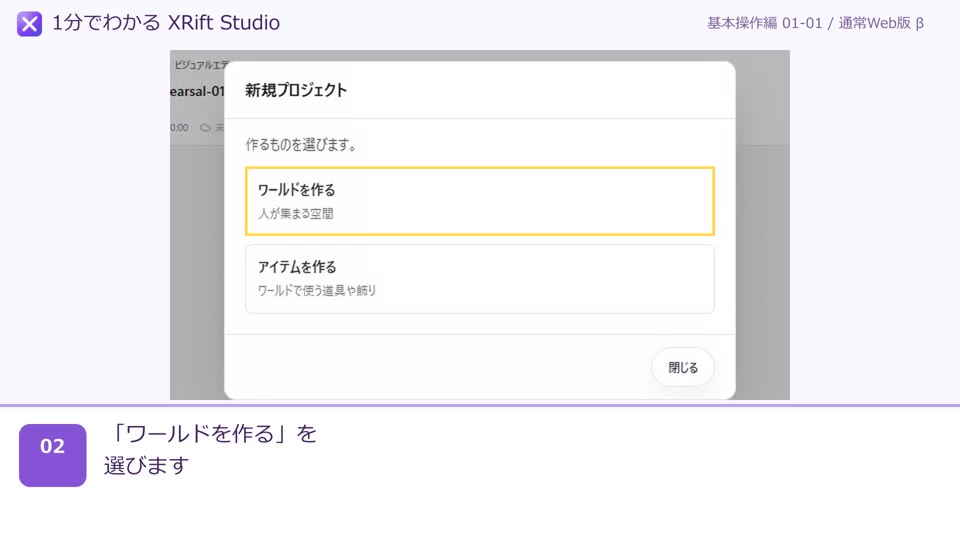 0:4001-01新しいプロジェクトを作る新しいプロジェクトを作り、制作を始める準備をします。動画を見る →
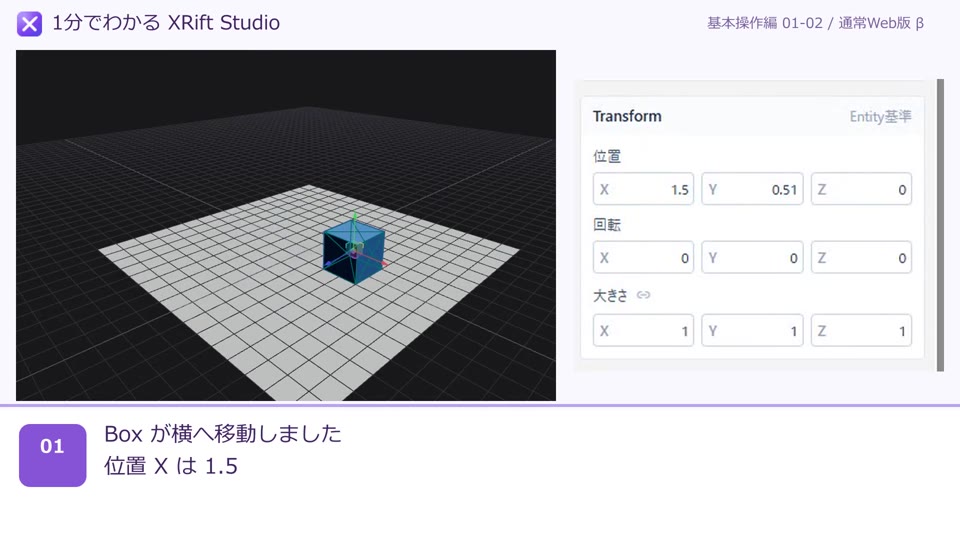 0:5901-02オブジェクトを移動・拡大縮小する位置と大きさの数値を変えて、オブジェクトの配置を調整します。動画を見る →
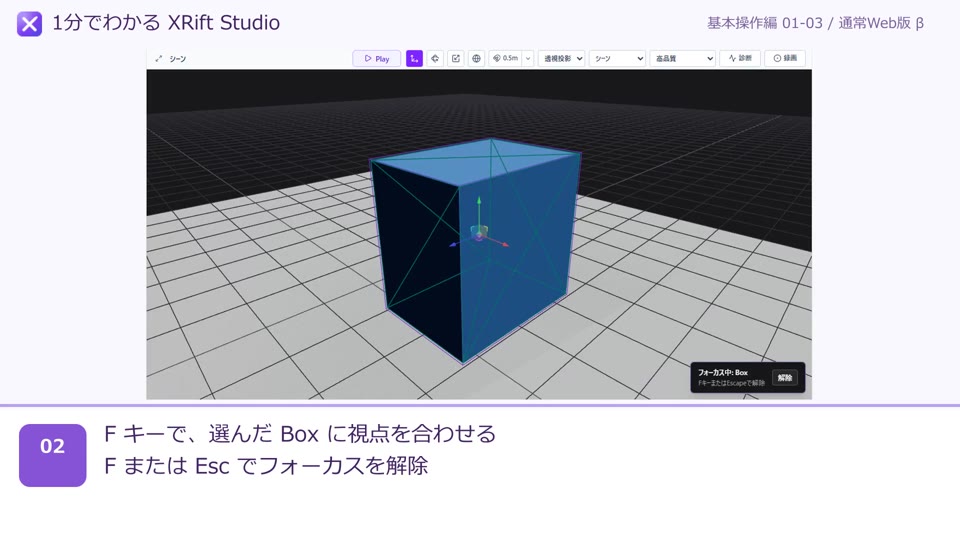 0:5101-03Hierarchyで選ぶ・視点を動かすHierarchyで対象を選び、作業しやすい視点へ動かします。動画を見る →
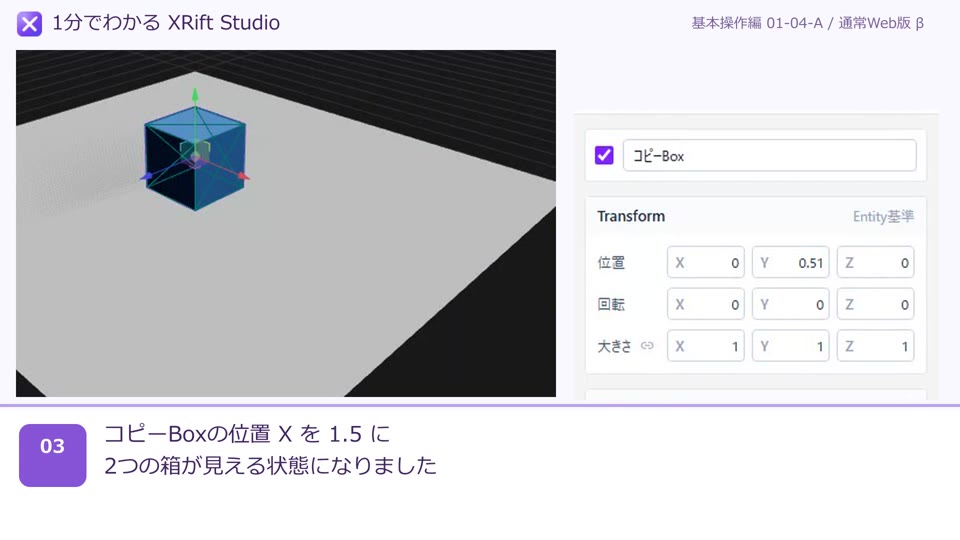 0:5301-04複製とUndo・Redoを使う複製とUndo・Redoで、変更を試しながら編集します。動画を見る →
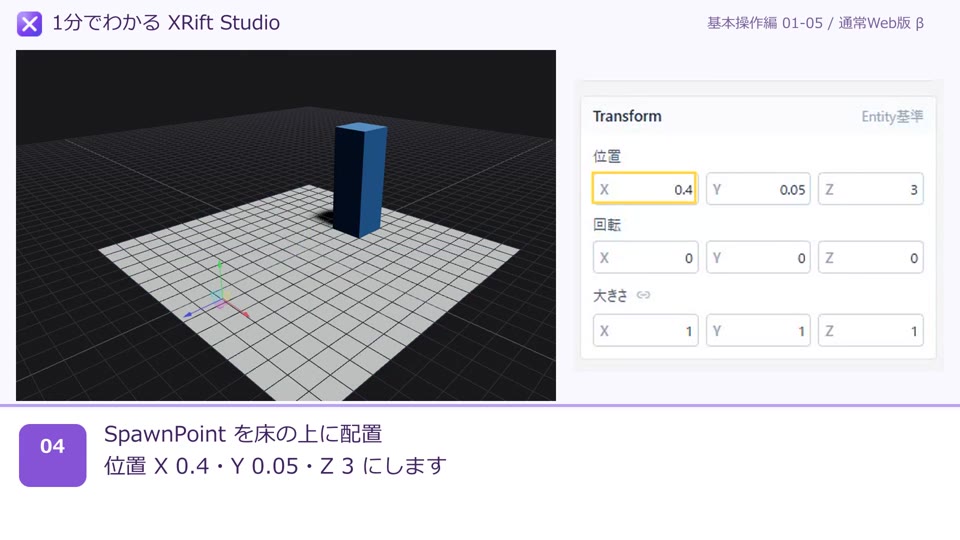 0:5801-05床Collider・SpawnPoint・Playを確認する床の当たり判定と開始位置を確認し、Playで動作を確かめます。動画を見る →
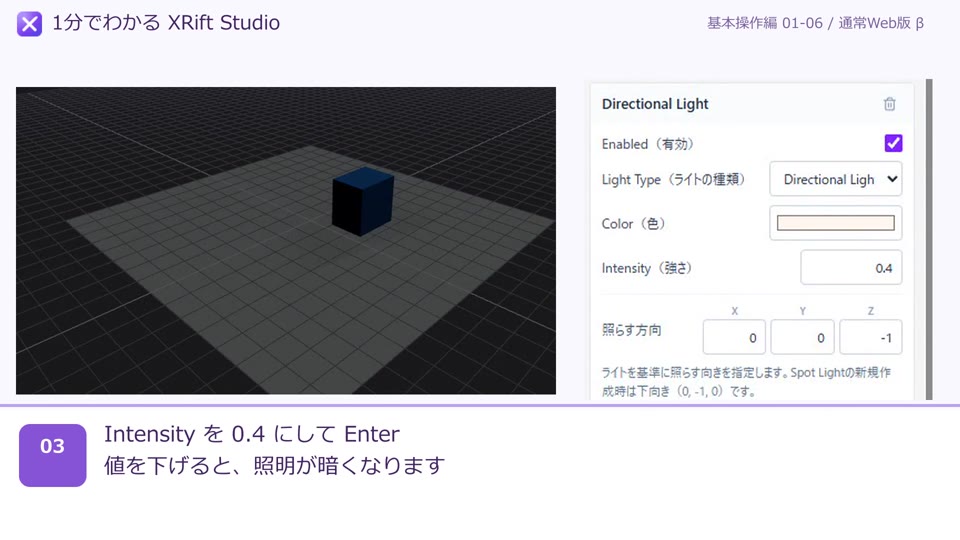 0:5801-06ライトの明るさと影を調整するライトの明るさと影を調整し、空間の見え方を整えます。動画を見る →
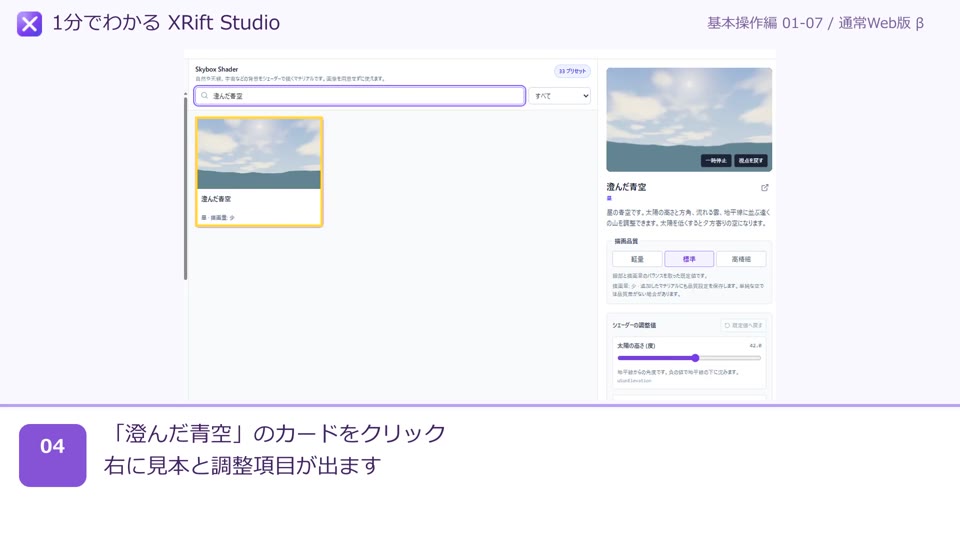 0:5801-07Skybox Shaderで青空を作るSkybox Shaderを使い、空間の背景に青空を作ります。動画を見る →
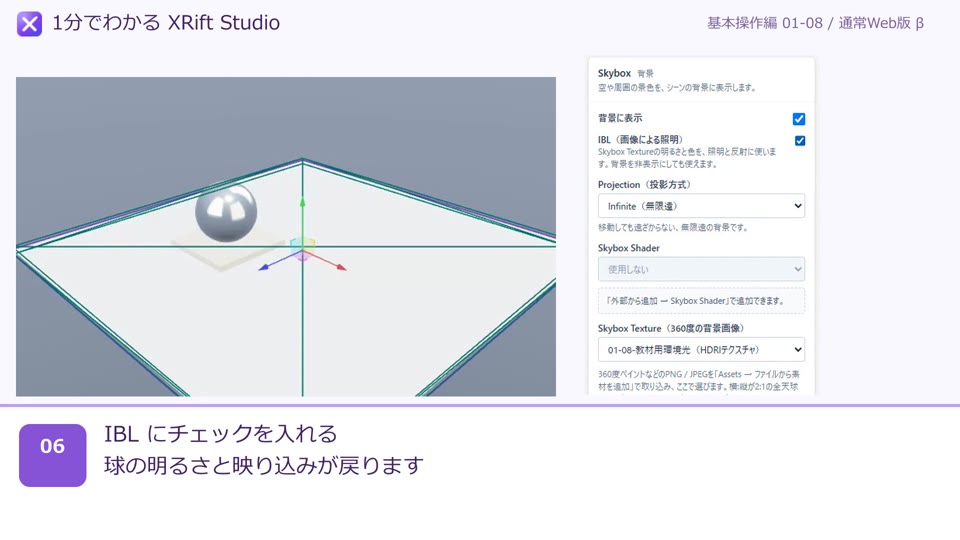 0:5801-08HDRIを背景と環境光に使うHDRIを背景と環境光に使う設定を確認します。動画を見る →
02 アセット
モデルを取り込み、色や模様を変えて、組み合わせを再利用します。
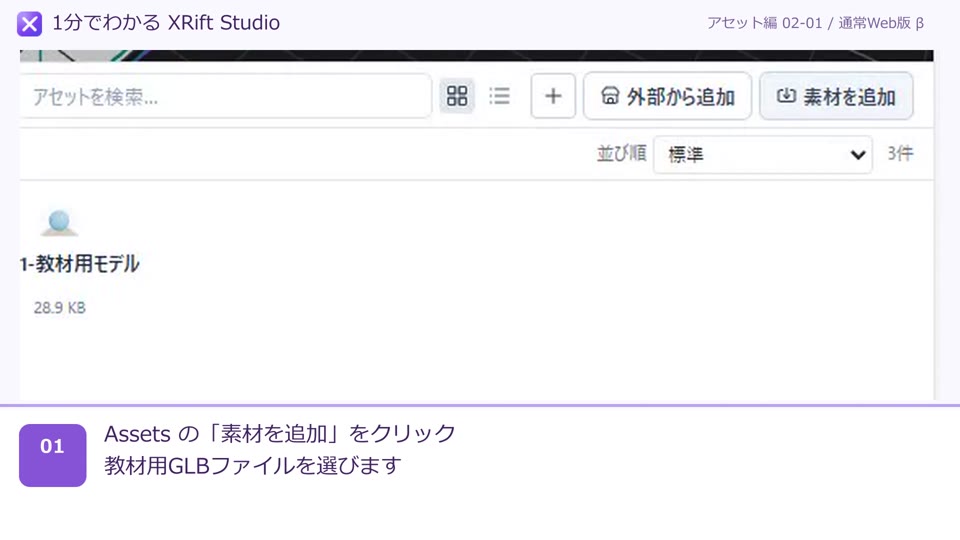 0:4502-01外部GLBを読み込んで配置する外部のGLBモデルを読み込み、空間に配置します。動画を見る →
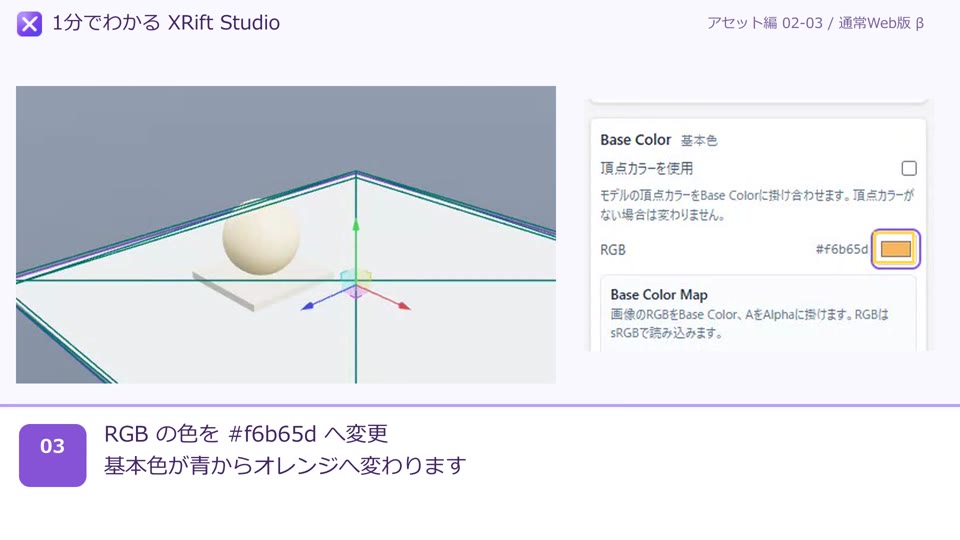 0:4902-03PBRの色と光沢を調整するPBRマテリアルの色と光沢を調整します。動画を見る →
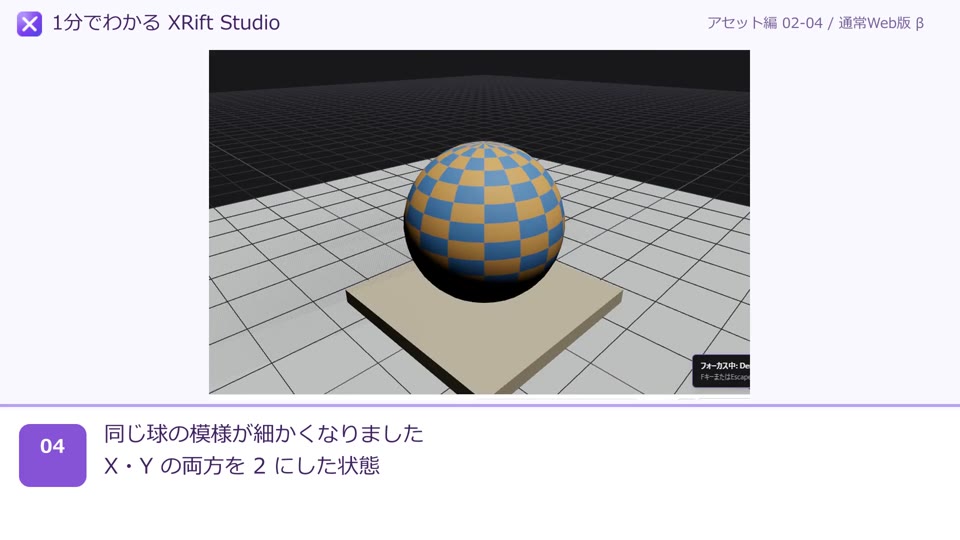 1:0002-04画像を貼って、模様の大きさを変える画像を貼り、模様の大きさを調整します。動画を見る →
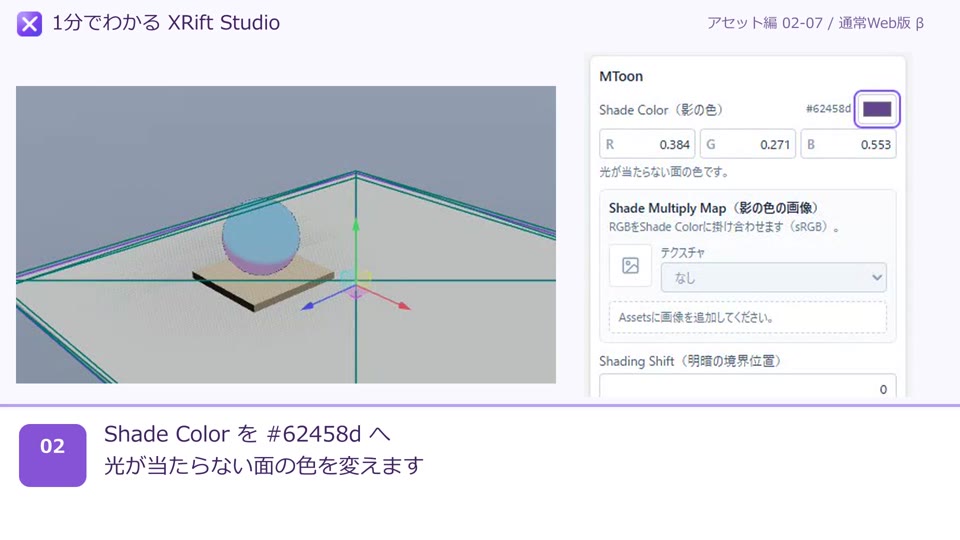 0:5102-07MToonでアニメ調の陰影を作るMToonを使った、アニメ調の陰影を確認します。動画を見る →
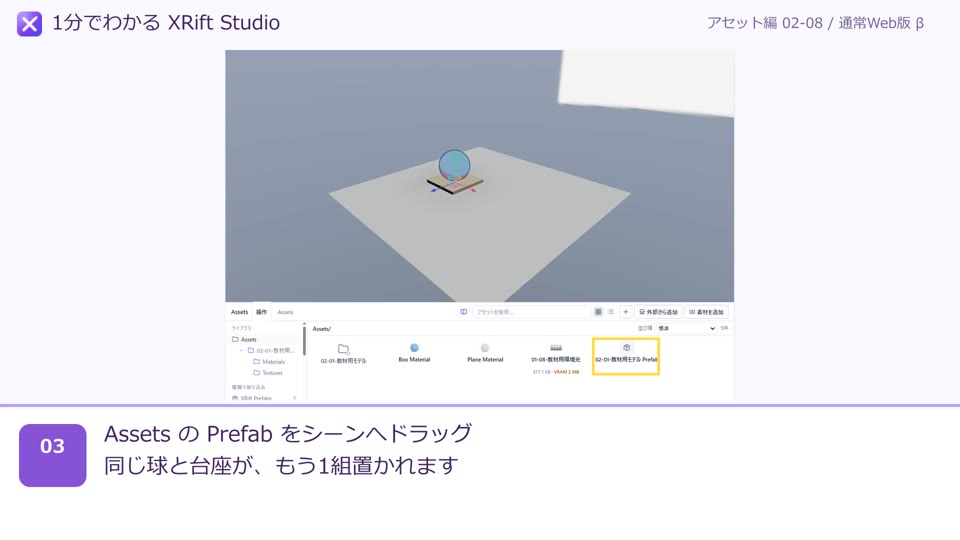 0:5102-08Prefabを作って再利用するPrefabを作り、同じ構成を再利用します。動画を見る →
03 プログラム
ノードやテンプレートを使って、動く仕掛けを作ります。
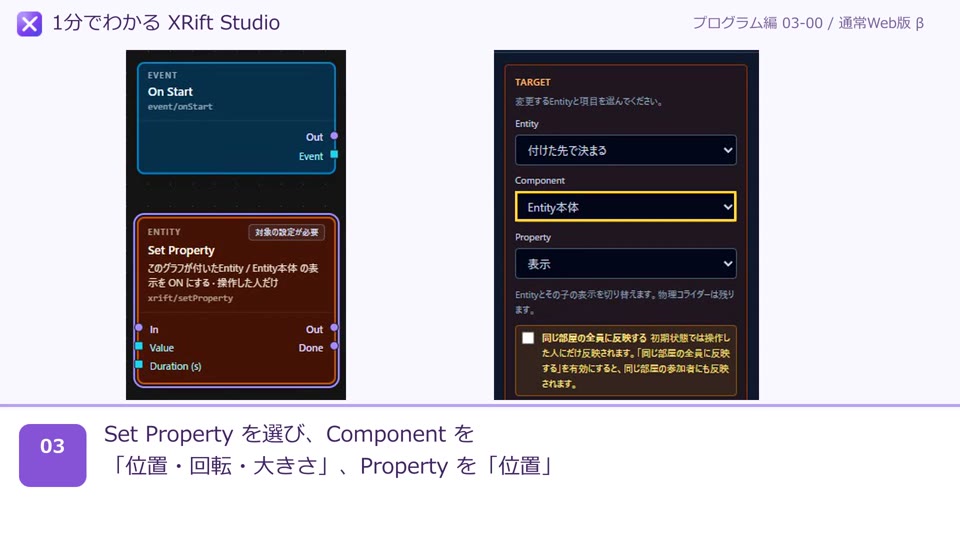 0:5903-00ノードをつないで箱を動かすノードをつなぎ、箱を動かす仕組みを作ります。動画を見る →
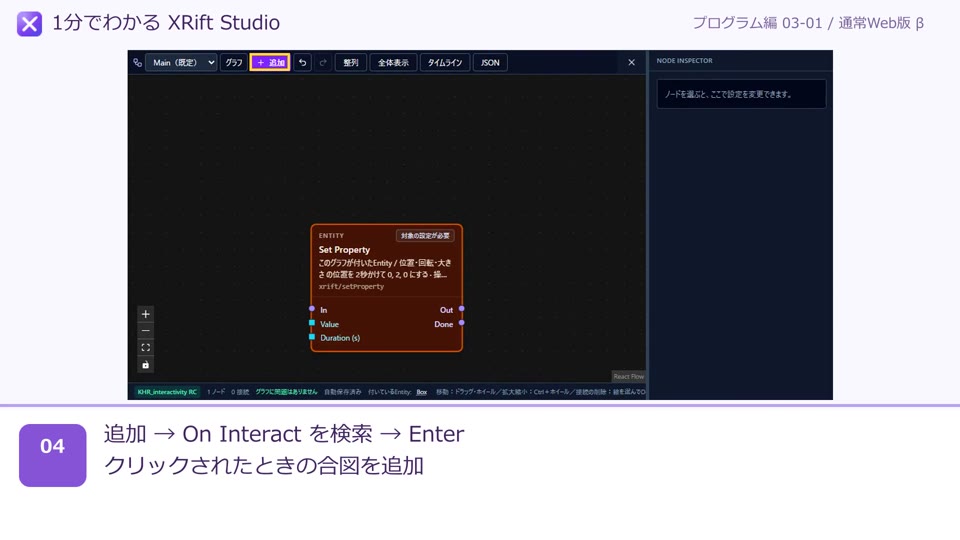 1:0403-01押すと動くボタンを作るボタンを押したときに動く仕組みを作ります。動画を見る →
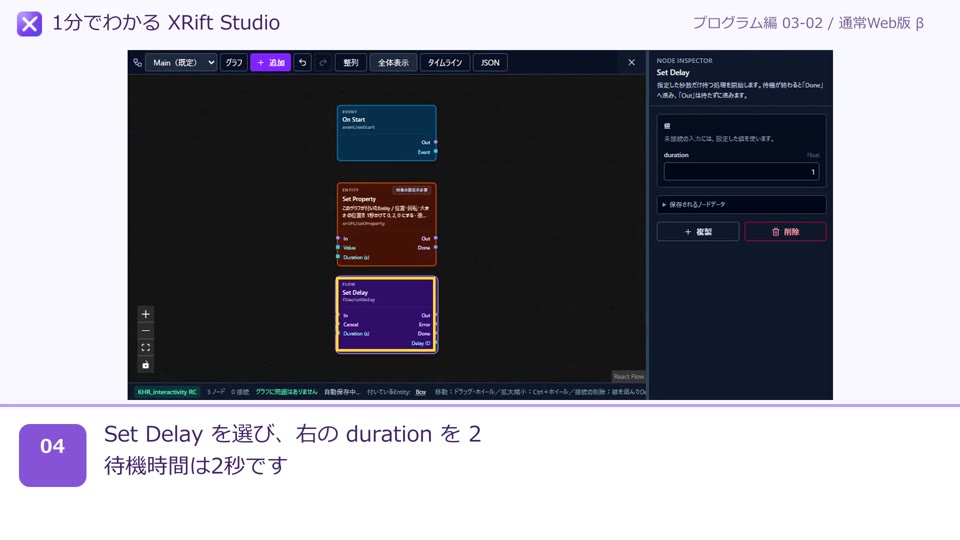 1:0503-02Delayで待ってから動かすDelayを使い、動き始めるまでの待ち時間を加えます。動画を見る →
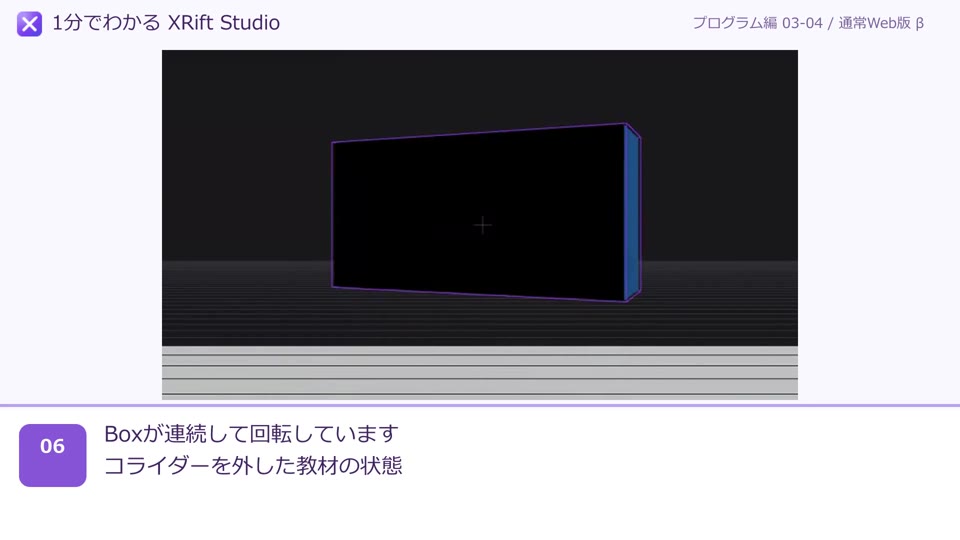 1:0603-04テンプレートでBoxを回転させるテンプレートを使い、Boxを回転させます。動画を見る →
04 仕上げ
光の見え方と画像の容量を確認し、作品を整えます。
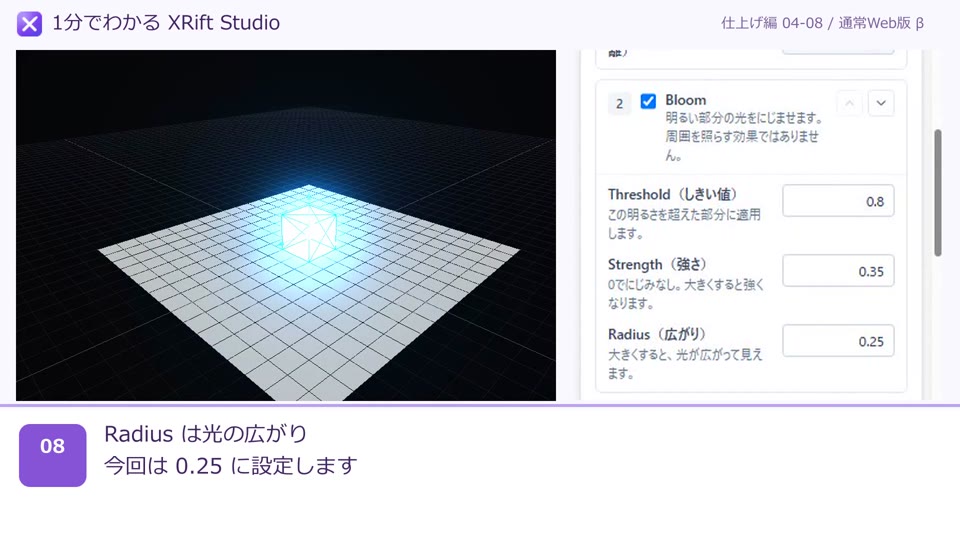 1:0604-08Bloomで光をにじませるBloomを使い、光のにじみを調整します。動画を見る →
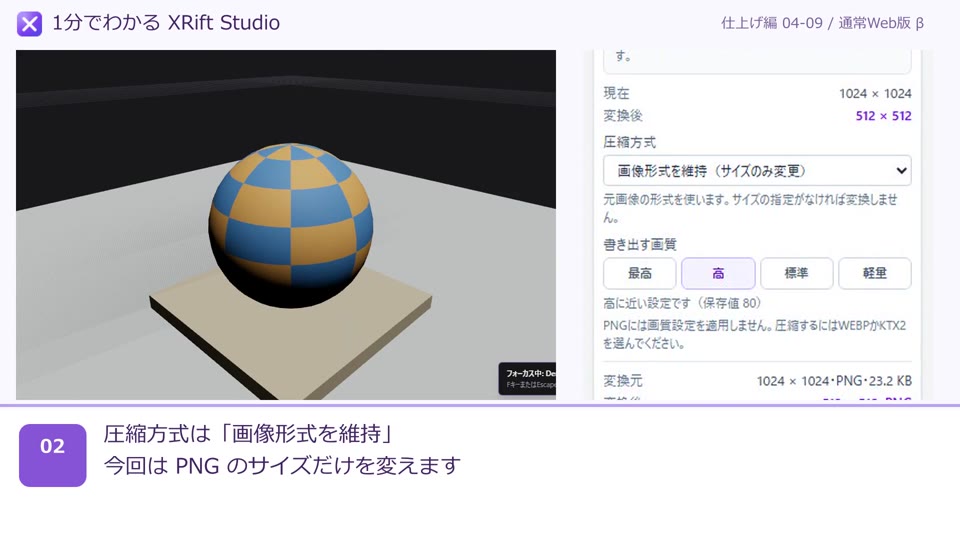 0:5904-09テクスチャの解像度と容量を確認するテクスチャの解像度と容量を確認します。動画を見る →
教材について
録画時の画面と現在のアプリでは、配置や操作名が異なる場合があります。各レッスンから詳しい使い方も確認してください。動画は必要なものだけ開いて再生でき、自動再生はしません。
音声付きの教材には合成音声を含みます。利用条件と制作上のクレジットは、教材の利用条件を確認してください。