動画で操作を確認する:Hierarchyで選ぶ・視点を動かす
左のHierarchyで配置したものを選び、中央のシーンで見た目を確認します。設定は右のInspector、素材の管理は下のAssetsで行います。
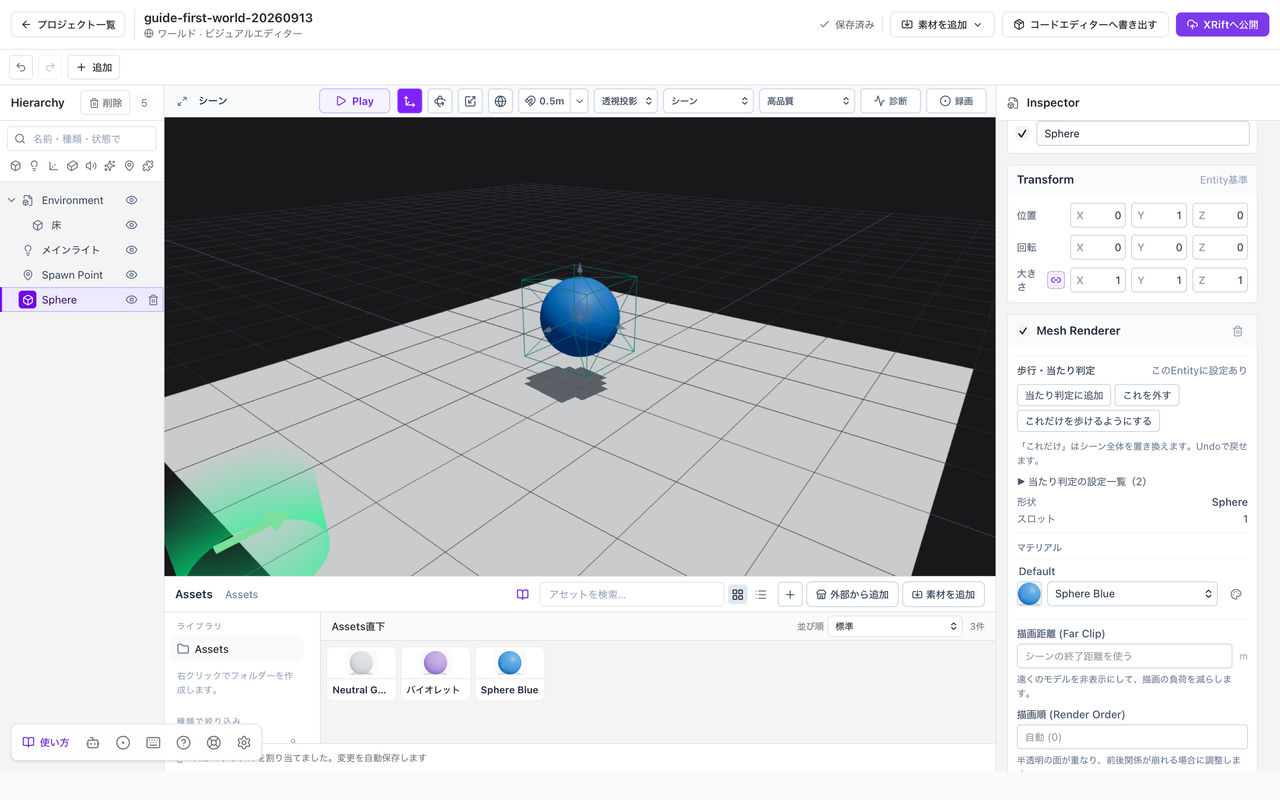
画像ではHierarchyでSphereを選び、Inspectorに位置とマテリアルを表示しています。
Hierarchy:配置したものを選ぶ
Hierarchyには、シーンに置いたものが一覧で表示されます。画面の外にあるものも、この一覧から選べます。配置した一つひとつをEntityと呼びます。
「床」「机」「入口」のように名前を付けると、あとから探しやすくなります。親子関係を使った整理は、配置と整理を参照してください。
シーン:作っている空間を見る
シーンは、制作中の空間を表示する中央の3D画面です。ここでは物を選んだり、視点を動かして見た目を確かめたりできます。
物を見失ったときは、HierarchyでEntityを選んでFを押してください。そのEntityに視点が合います。ホイールで近づいたり離れたりしても、Entityの位置は変わりません。
編集画面の視点操作は、画面下部のステータスバーにある「ショートカットキー一覧」で確認できます。Play中の移動には別のキーを使います。
Inspector:選んだものを調整する
Inspectorは、選んだものの設定を表示する右側のパネルです。Entityを選ぶと位置や機能、Assetsのマテリアルを選ぶと色や質感を調整できます。
説明どおりの設定欄が見つからないときは、選択中の項目を確認してください。マテリアルの色や質感を変えるには、Assetsでそのマテリアルを選びます。
Assets:使う素材を管理する
Assetsでは、3Dモデル、画像、音声、マテリアルなどを管理します。モデルをシーンへドラッグすると、Entityとして配置できます。
Assetsに取り込んだモデルは、シーンへドラッグするまで配置されません。同じモデルを使って、複数のEntityを置くこともできます。
Components:Entityに機能を足す
ライト、音源、Colliderなど、Entityに付ける機能をComponentと呼びます。Inspectorの「Add Component」から選んで追加できます。
歩ける床にはCollider、音を鳴らす場所には音源を追加してください。必要な機能から試せます。
パネルが見つからなくなったら
画面下部の「ヘルプ → パネル配置を初期化」で、パネルの大きさと位置を元に戻せます。この操作でプロジェクトのデータは削除されません。
下部のステータスバー
画面下部から、使い方、制作チャット、ショートカット、シーン設定を開けます。左下の歯車を押すと、Inspectorにシーン設定を表示します。もう一度押すと、選択していたEntityや素材の設定へ戻ります。ロボットのアイコンから制作チャットを開き、現在のワールドの追加や調整を相談できます。MCP接続は、制作チャットの入力欄下にある「MCP接続」から開けます。チャットのタブを閉じても入力と処理状態は残ります。アプリのバージョンと更新は、プロジェクト一覧の「設定」で確認できます。録画はシーンの表示メニューにあります。ステータスバーの右側には、操作結果やインポートの進捗が表示されます。インポートの「詳細」で履歴を開き、Escapeか履歴の外側のクリックで閉じられます。
アイテムの表示とギミック
アイテムの編集画面はUnlitで開きます。照明がなくても形や基本色を確認でき、マテリアルや書き出すデータには影響しません。照明を含めて確認するには、表示モードを「シーン」に切り替えてください。ワールドでは、最初から「シーン」が選ばれています。
「素材を追加 → アセットストア → ギミック」は、ワールドとアイテムの両方で使えます。移動、乗車、着席、同期など、プレイヤーやルームが必要な動作は、アイテムの配置先のワールドでも確認してください。
見た目が違うとき
編集中にBloomや影が見えない場合は、表示モードを「シーン」、描画品質を「高品質」にしてください。「軽量」「描画50%」「描画25%」では、負荷を抑えるため影とPost Processingを省略します。「自動」は高品質から始め、処理が重い状態が続くと描画品質を下げます。
ここで選ぶ描画品質は、編集画面にだけ適用されます。公開したワールドの品質設定は変わりません。
配置・設定・受け渡しを分ける
新しく置くものを追加するには、「素材を追加」で「Entityを作成」やファイルの読み込み方法を選んでください。配置済みのEntityにComponentを付けるには、Inspectorを使います。SceneとHierarchyの右クリックメニューからは、同じ編集操作ができます。
Entityの受け渡しには、送り出す側で「選択範囲を書き出す」、受け取る側で「素材を追加 → .xriftstudioから追加」を使ってください。プロジェクト全体を開くときは、プロジェクト一覧から取り込みます。