アプリをインストールし、初回セットアップを済ませると制作を始められます。必要なツールはセットアップ中に自動で用意されるため、インストーラーを使う場合はコードやコマンドの入力は不要です。
1. アプリをダウンロードする
XRift Studioのダウンロード案内から、お使いのパソコンに合うインストーラーをダウンロードしてください。見つからない場合は、配布ファイルの一覧を確認します。「Source code」のZIPは、アプリを開発するためのファイルです。
Windows
Windows用の.msiまたは.exeを開き、画面の案内に従ってインストールしてください。完了後は、スタートメニューからXRift Studioを起動できます。
macOS
.dmgを開き、XRift Studioをアプリケーションフォルダーへ移してください。配布しているuniversal版は、Apple SiliconとIntelのどちらでも使えます。
Homebrewを使っている場合は、次のコマンドでもインストールできます。
brew tap webxr-jp/xrift-studio https://github.com/WebXR-JP/xrift-studio.git
brew install --cask webxr-jp/xrift-studio/xrift-studio
インストール後は、アプリケーションフォルダーからXRift Studioを起動してください。Homebrewで更新・削除する方法は、Homebrewの導入手順で説明しています。
開発元に関する警告で起動できない場合は、アプリを開けないときを参照してください。警告の内容を確認し、保護機能を一括で無効にする操作は避けてください。
Linux
.deb、.rpm、.AppImageのうち、お使いの環境に合う形式を選んでください。起動できない場合は、インストールで困ったときを参照してください。
2. セットアップする
初回起動の画面で「セットアップを開始」を押してください。インターネットに接続したまま、必要なツールのダウンロードとインストールが終わるまで待ちます。
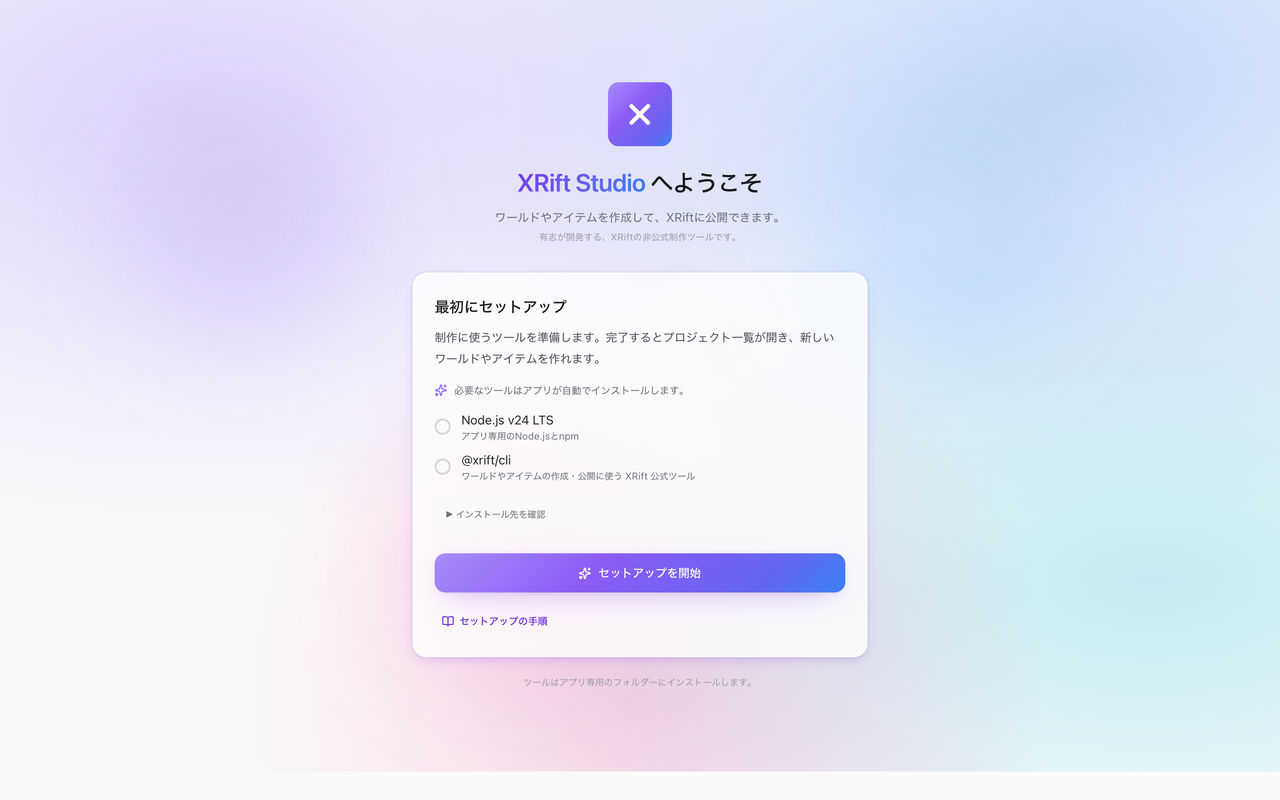
セットアップが完了すると、プロジェクト一覧が開きます。
途中で失敗した場合は、表示されたエラーを確認して「セットアップを再試行」を押してください。
アプリの更新後に「制作ツールの更新が必要です」と表示されたら、画面のバージョンを確認して「制作ツールを更新」を押してください。必要なNode.jsやXRift CLIが更新され、保存した作品とログイン情報は引き継がれます。推奨版より新しいCLIを使っている場合は、現在のバージョンが維持されます。
3. ビジュアルエディターを開く
プロジェクト一覧の「新規プロジェクト」から、ワールドのビジュアルエディターを選んでください。すでに一覧を開いている方は、この手順から始められます。
最初のワールドを作るでは、素材を一つ置き、色を変え、自動保存とPlayでの動作を確認します。
XRiftへのログインは、作品を公開するときに必要です。公開の手順を参照してください。
途中で止まったら
起動できない場合はインストールで困ったとき、起動後の操作が分からない場合は画面の見方を参照してください。