動画で操作を確認する:画像を貼って、模様の大きさを変える
テクスチャは、色や細かな凹凸を表す画像です。まずマテリアルを作って割り当てる手順を済ませてください。
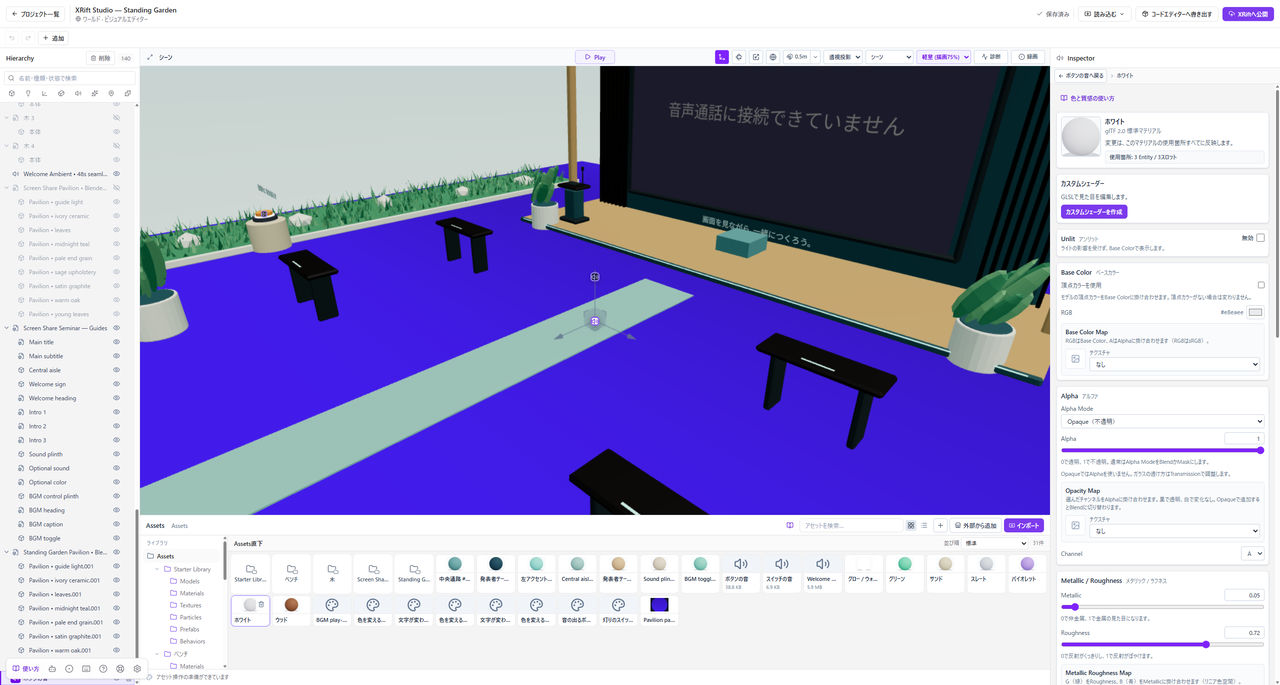
InspectorのBase Color Mapで、色に使う画像を選べます。
色の画像を貼る
PNGやJPGなどの画像をAssetsに取り込み、使いたいマテリアルを選んでください。Base Color Mapで画像を指定し、Base Colorを白にして画像の色を確認します。
画像の色には、Base Colorが掛け合わされます。暗くなったり色が変わったりする場合は、Base Colorとライトの設定を確認してください。
元画像のサイズと形式を保つ
取り込みの初期設定では、画像を自動で縮小したり、KTX2に圧縮したりしません。モデル内の画像も同じです。「取り込むテクスチャのサイズと圧縮」で縮小・圧縮を選ぶと、以降の取り込みに適用されます。元に戻すには「原寸のまま」「画像形式を維持・圧縮しない」を選んでください。
すでに取り込んだ画像は、この設定変更では変わりません。Assetsでテクスチャを選び、Inspectorから必要な画像だけ変換できます。変換時に保持した原本がある場合は、「元の画像に戻す」で復元できます。
360度ペイントの画像を背景に使う場合は、360度ペイントのPNGを背景にするを参照してください。
貼る大きさや向きを変える
マテリアルのテクスチャ設定で、繰り返し、位置、回転を調整できます。画像を選ぶと、繰り返し方やフィルターも確認できます。
画像をモデルのどこに貼るかは、モデルのUVで決まります。UVがない場合や配置が意図と違う場合は、モデルを作ったツールで確認してください。画像の差し替えだけでは直せません。
Normal Mapで細かな凹凸を表す
Normal Mapは、陰影で細かな凹凸を表します。メッシュは変形しないため、輪郭やColliderは変わりません。
Tangent SpaceのNormal Mapを割り当ててください。画像は色補正せず、Linearとして扱います。Normal Scaleは0で効果なし、1が標準です。まず1で見た目を確認し、必要に応じて強さを変えてください。
色の写真を使っても、適切な凹凸にはなりません。配布元でNormal Map用の画像か確認してください。
Occlusion Mapとの違い
Occlusion Mapは、画像で隙間やくぼみに陰影を付けます。Normal Mapとは役割が異なります。
SSAOは、画面に映った形状から陰影を計算します。シーン設定で使う画面効果で、モデルに画像を貼る設定ではありません。
PBR用の画像を使う
Metallic Roughness Mapでは、GチャンネルをRoughness、BチャンネルをMetallicに使います。別々に配布された画像を使う場合は、必要なチャンネルが合っているか確認してください。
色を表すマップと数値を表すマップでは、色空間の扱いが異なります。各欄の入力条件に従ってください。外部カタログのマテリアルを取り込むと、設定済みの組み合わせを確認できます。
遠くで模様がちらつく
画像のMipmapsを確認してください。縮小表示用の画像を用意し、遠くの細かな模様のちらつきを抑える設定です。
画像の大きさは、実際に見える大きさに合わせて選んでください。容量と描画負荷も確認します。