はじめての制作
配置して、色を変えて、
ワールドを作ろう。
XRiftとXRift Studioの関係、作り方を知るところから。配置・保存・Playを試し、小さな作品を一つ作ります。
XRiftと作り方を知る 準備から公開まで、順番に学ぶ →動画で学ぶ:19本・1本約1分 →セットアップ済み:制作を始める →デスクトップ版は最初にセットアップします。iPadでの制作は専用の案内をご覧ください。
最初は、この順番で
- 1XRiftとXRift StudioでできることXRiftと制作ツールの関係、ワールドとアイテムの違い、Node Graphやコードでできることを知ります。
- 2インストールして起動するアプリをインストールし、初回セットアップを済ませてビジュアルエディターを開きます。必要なツールは自動で準備されます。
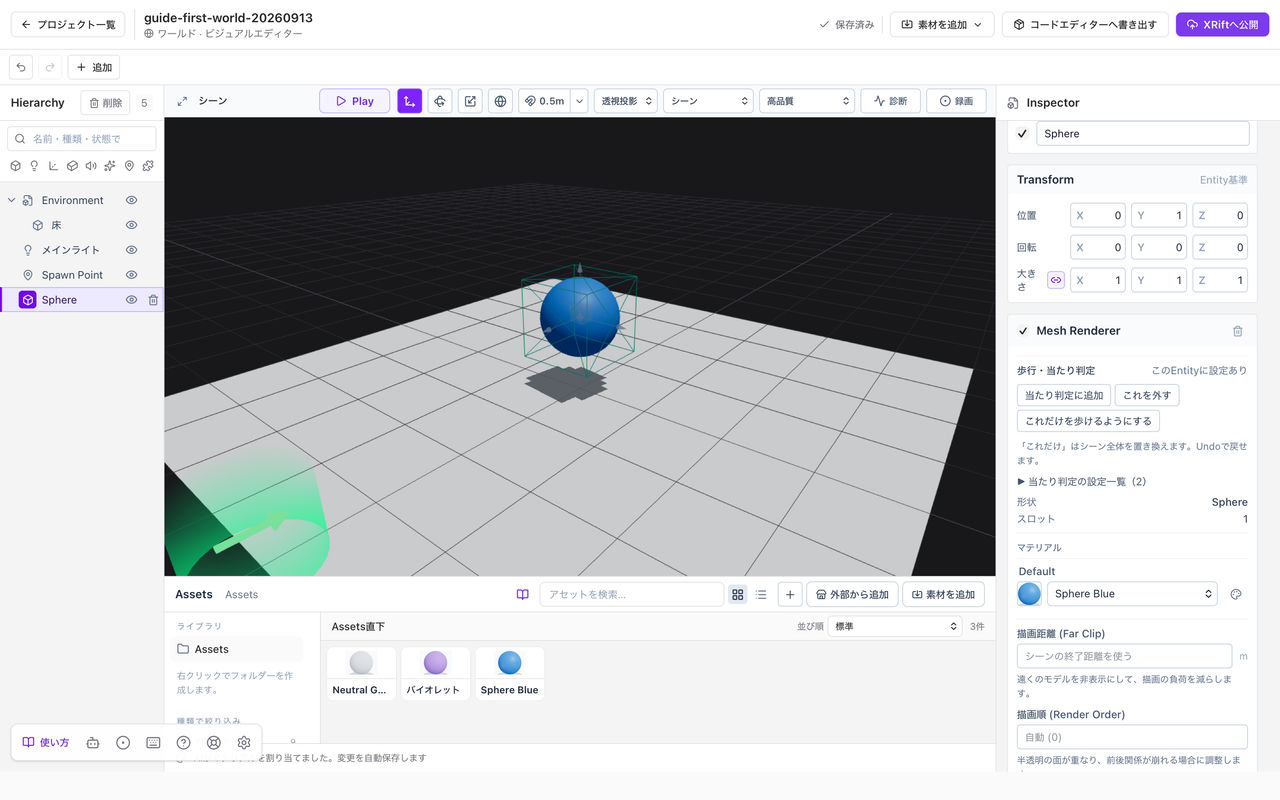
- 3最初のワールドを作る床の上に球を置いて色を変え、保存できたらPlayで見て回ります。外部素材やMCP接続は必要ありません。
- 4保存して制作を再開する自動保存を確認し、.xriftstudioでバックアップや受け渡しができます。コードエディターへの書き出しも説明します。
- 5Playで動作を確かめるPlayで歩いたり仕掛けを試したりし、Stopで編集に戻れます。Play中に保存される変更も説明します。
やりたいことから探す
制作から公開まで、順番に学ぶXRiftと作り方の紹介、準備、保存、素材、仕掛け、テスト、公開、更新、招待まで。動画19本と文章教材で最初のワールドを仕上げます。動画で学ぶ XRift Studio1本約1分。19本の短い動画を見ながら、配置、質感、仕掛け、仕上げを一つずつ試せます。モデルや画像を取り込むモデル、画像、VRMアバターを取り込みます。Blenderの.blendをプロジェクトに保存してパーツを編集・再取り込みできます。色と質感を変えるマテリアルを作って割り当て、色や反射を調整します。MToonの陰影、輪郭線、一括編集も説明します。ライトと画面の明るさを調整するライト、IBL、Emissive、Bloomを調整し、暗さや反射、影の見え方を確認します。BGMや環境音を鳴らす取り込んだ音声を音源に割り当て、音量、繰り返し、聞こえる範囲を設定します。ボタンで動く仕掛けを作る音が鳴るボタンの見本から始め、Node Graphで操作と処理をつなぎます。XRiftへ公開する作品の情報、保存状態、ログインを確認し、XRiftへ送信します。送信後は審査と公開状況を確認します。
すべてのページを見る →思ったように動かないとき
色が変わらない、床をすり抜ける、保存できない。症状から確認する場所を探せます。
困ったときの確認方法 →