動画で操作を確認する:ノードをつないで箱を動かす / 押すと動くボタンを作る / Delayで待ってから動かす / テンプレートでBoxを回転させる
Node Graphでは、きっかけと処理を線でつないで動作を作れます。まず、押すと音が鳴る見本を配置して、構成と設定を確認してください。
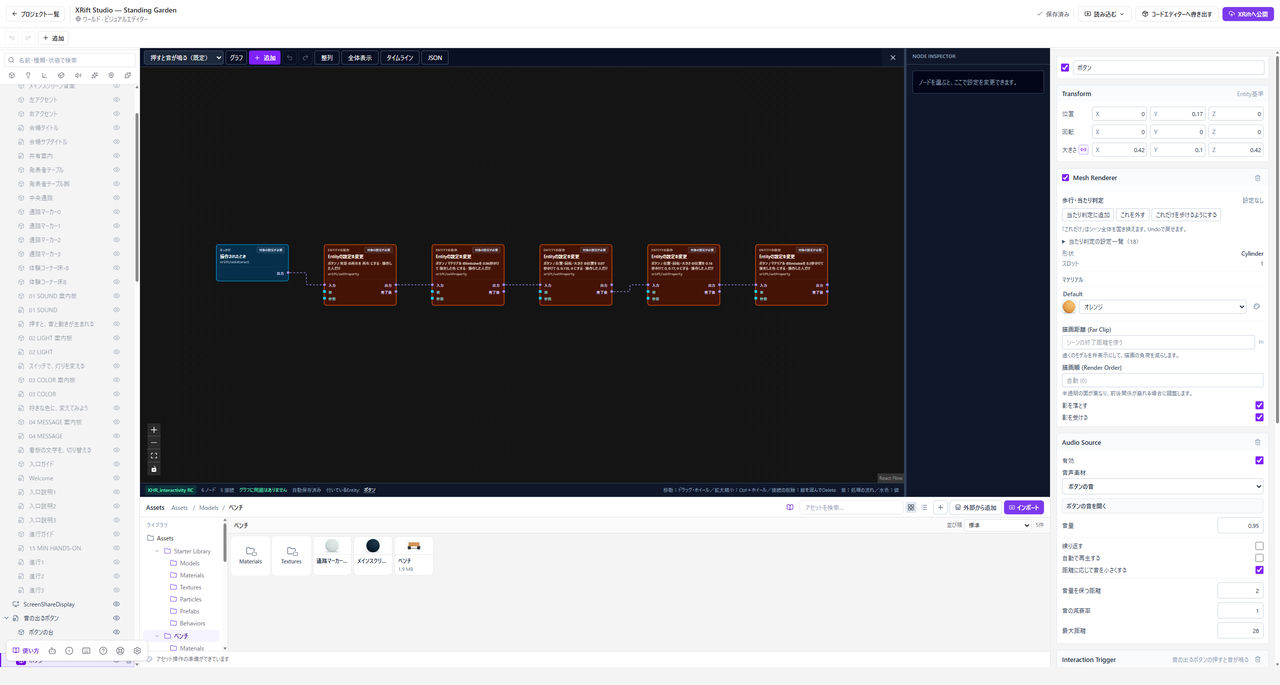
きっかけから処理につながる線を確認できます。最初は一つの値だけを変えて試してください。
1. 音の出るボタンを置く
「Assets → アセットストア → 3Dセット → 音の出るボタン」を選び、詳細を読んで追加してください。
カタログを閉じてPlayを押し、ボタンに近づいてクリックします。音が鳴ることを確認してください。
2. ボタンの構成を見る
Stopで編集に戻り、HierarchyでボタンのEntityを選んでください。InspectorにはInteractable、Audio Source、Interaction Triggerが設定されています。
ボタンのモデルに加えて、操作を受け付ける機能、実行する処理、再生する音の設定が必要です。
3. グラフを開く
Assetsでボタンに割り当てられたNode Graphを開き、きっかけから処理につながる線を確認してください。ノードを選ぶと、Node Inspectorで対象や値を調整できます。
最初は音量など一つの値だけを変え、Playで違いを確かめてください。構成が分かったら、自分のモデルや音に差し替えてみましょう。
自分でグラフを作る
Assetsの追加メニューで、新しいNode Graphを作ってください。Hierarchyで取り付けたいEntityを選び、グラフの編集画面上部の案内から取り付けます。プレイヤーが押す仕掛けには、同じEntityにInteractableも追加してください。
グラフは、Entityに取り付けると実行できます。On Startから始まるグラフも、Entityへの取り付けが必要です。
きっかけと処理をつなぐ
On Interactは、押されたときに処理を始めます。On Startは、ワールドの開始時に処理を始めます。各ノードから、実行したい処理へ線をつないでください。処理の線は紫、値の線は水色です。
待機やアニメーションが終わってから次に進めるには、Doneからつないでください。Outは処理を始めた直後に進むため、終了を待ちません。
Sequenceも、接続先の処理を順番に開始するだけです。時間がかかる処理の終了を待つには、Doneから次の処理へつないでください。
自分だけ・みんなでの違い
シーンの見た目やプレイヤーの移動を変える操作は、操作した人の端末だけに反映されます。ほかの人の画面や位置は変わりません。
対応する扉や色などの状態を共有するには、対象の設定で「同じ部屋の全員に反映する」を有効にしてください。同期は一人のPlayでは確認できないため、公開先で複数人で試してください。
動かないとき
グラフがEntityに付いているか、Interactableがあるか、必要な音源やモデルがあるかを確認してください。グラフの「問題の一覧」と保存状態も確かめます。
「実行未対応」のノードは、保存できても動作しません。エラーがあると保存が止まる場合もあります。状態の表示を確認してから閉じてください。