動画で操作を確認する:新しいプロジェクトを作る
床の上に球を置いて色を変え、保存できたらPlayで見て回ります。この練習に、外部素材のダウンロードやMCP接続は必要ありません。
インストールとセットアップを済ませてから始めてください。別の作品を編集中の場合は「保存済み」を確認し、新しいプロジェクトで試してください。
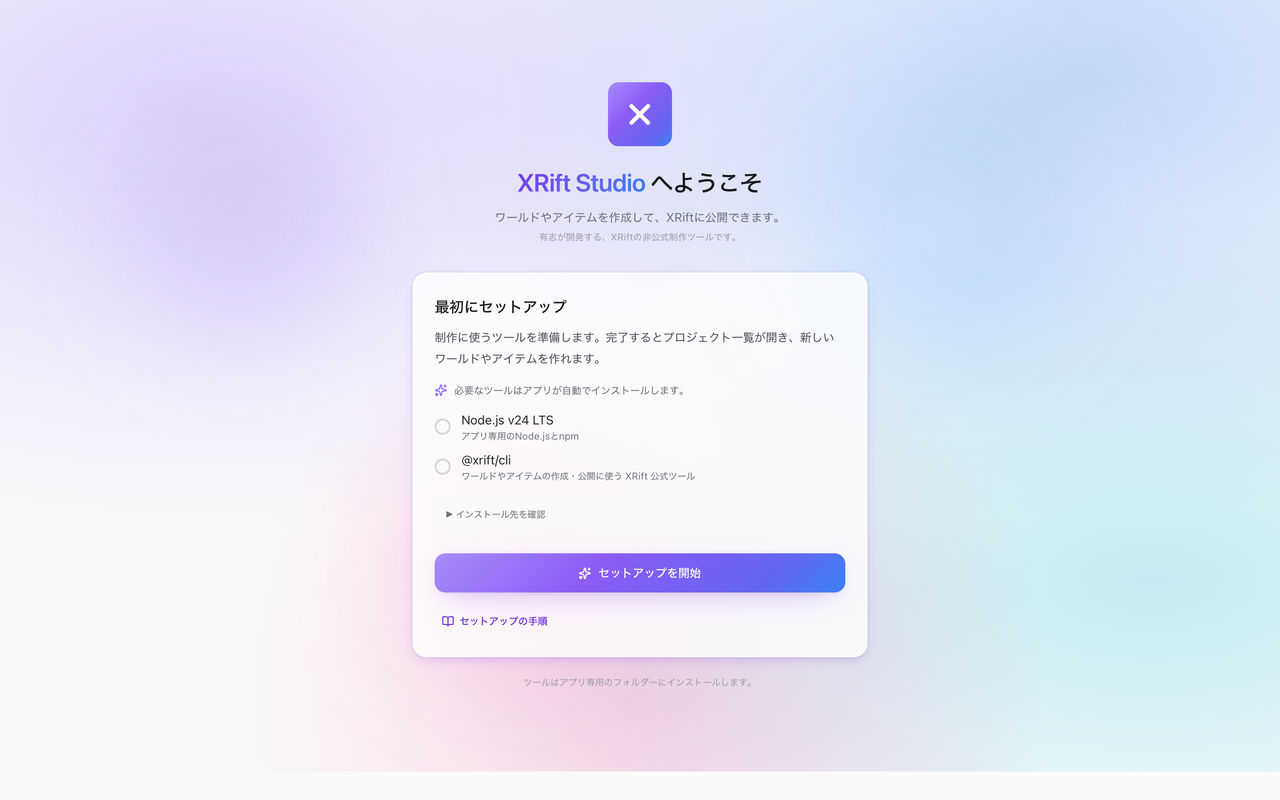
この画面では「セットアップを開始」を押してください。完了してプロジェクト一覧が開いたら、次の手順へ進めます。
1. 空のワールドを開く
プロジェクト一覧で「新規プロジェクト」を押し、「ワールドをビジュアルで作る」を選んでください。
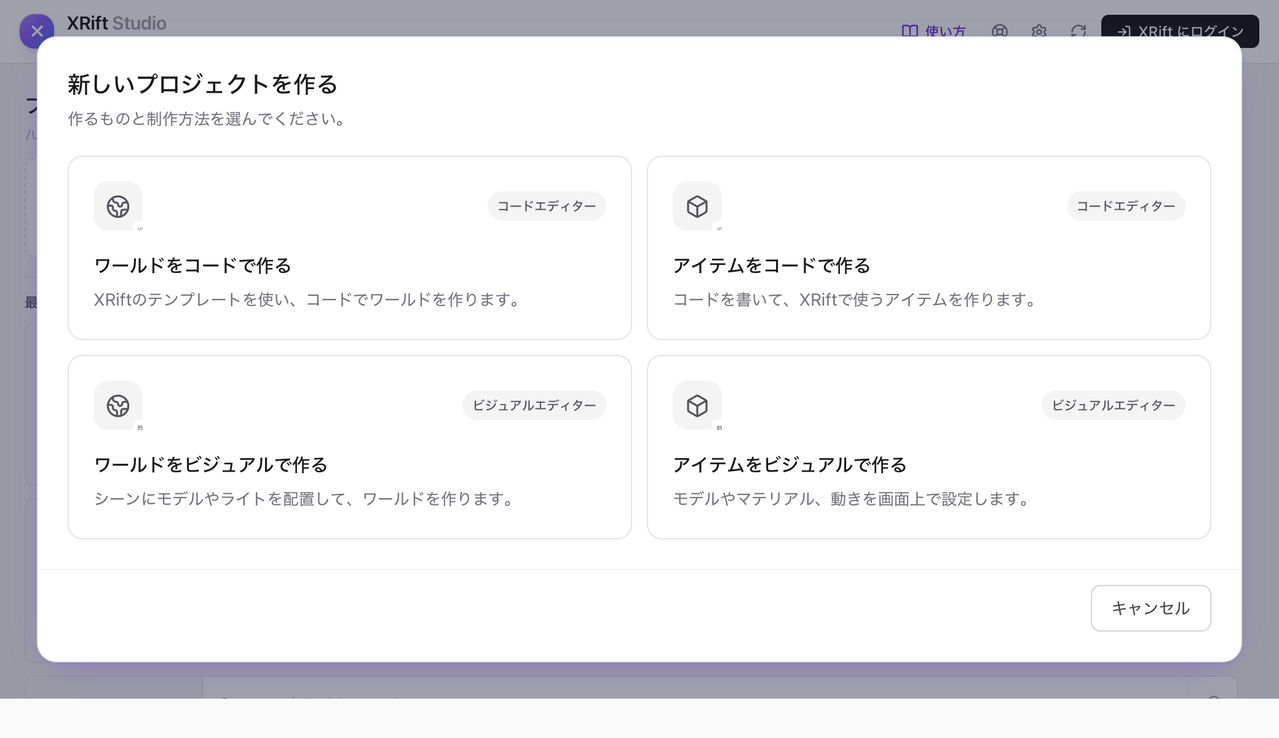
左下のカードから、ワールドのビジュアルエディターへ進みます。
テンプレートには「空のワールド」が選ばれています。HierarchyにPlane(床)、Box、Light、SpawnPoint(開始位置)が直接並びます。ブラウザ版の新規ワールドも同じ構成です。Assetsには、配置済みのPlane MaterialとBox Materialだけが入ります。色や質感のプリセットは、使うときに追加できます。
プロジェクト名には、たとえばmy-first-worldと入力してください。フォルダー名にも使うため、半角の英小文字、数字、ハイフンが使えます。先頭は英小文字か数字にしてください。作品の日本語タイトルはあとから設定できます。
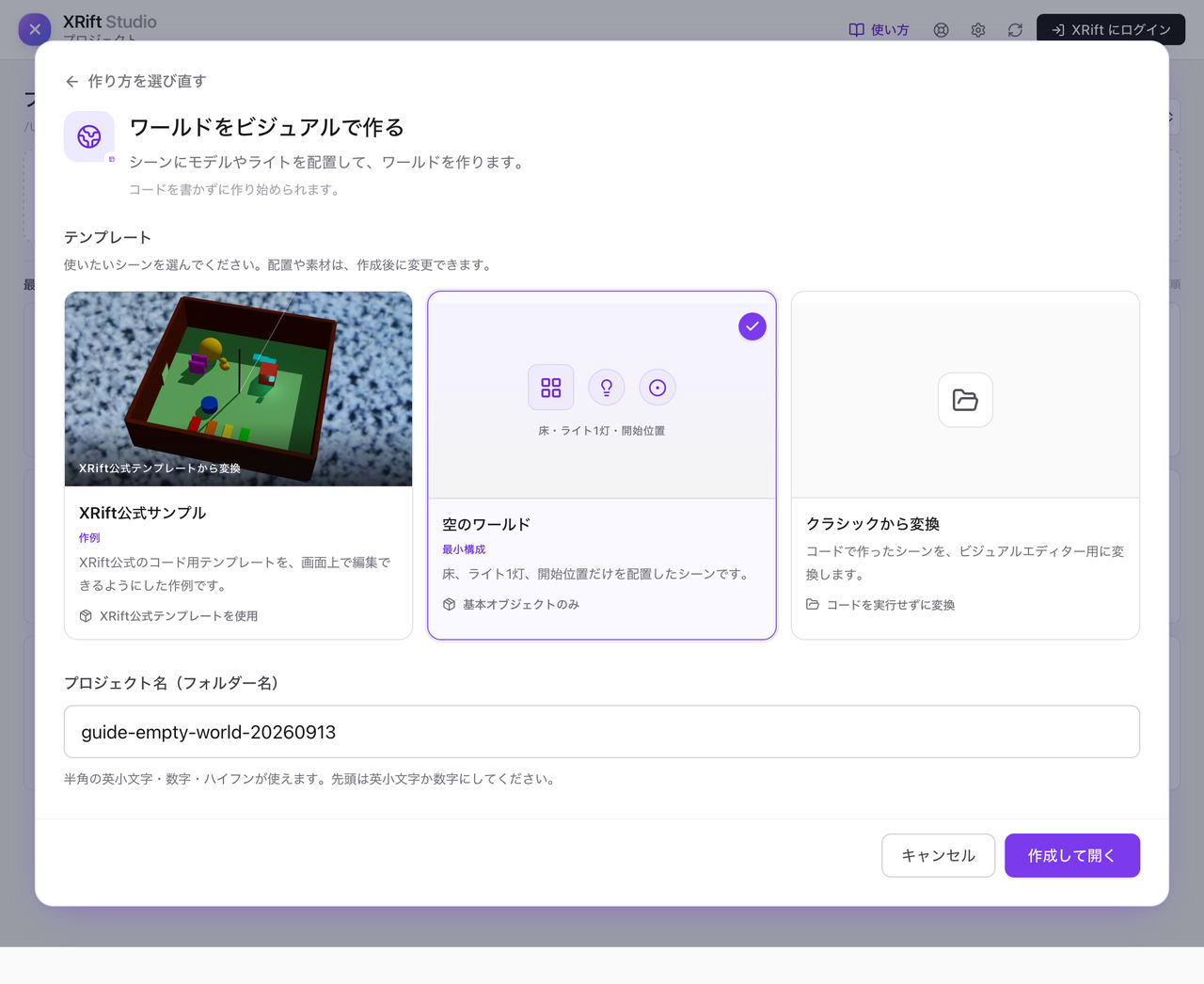
図では撮影用の名前を入力しています。名前を決めたら「作成して開く」を押します。
PlaneとSpawnPointは消さずに残してください。SpawnPointはPlayを始める位置です。Boxは最初から置かれている編集用の立方体で、Inspectorで色や大きさを変更できます。次の練習では、Boxの横にSphereを追加します。
2. 球を置く
上部の「素材を追加 → Entityを作成 → Primitive → Sphere」を選んでください。HierarchyにSphereが追加され、中央のシーンに球が表示されます。
球を選び、右の「Inspector → Transform」で位置をX: 1.5 / Y: 1 / Z: 0、大きさをX: 1 / Y: 1 / Z: 1にしてください。床と重なる場合は、Yの値を少し上げます。
球が見つからない場合は、HierarchyでSphereを選んでFを押してください。球に視点が合います。視点を動かしても、球の位置は変わりません。
HierarchyでSphereを選ぶと、右のTransformに位置と大きさが表示されます。画像はXが0の配置例です。今回の練習では、Boxの横に置くためXを1.5にします。
3. マテリアルを作る
下のAssetsで追加メニューを開くか、空いている場所を右クリックして「新規マテリアル」を選んでください。作ったマテリアルを選択すると、Inspectorに色や質感の設定が表示されます。
Base Colorで好きな色を選び、Metallicを0、Roughnessを0.5にしてください。非金属の表面になり、反射がほどよくぼけます。
次の手順で、このマテリアルを球に割り当てます。
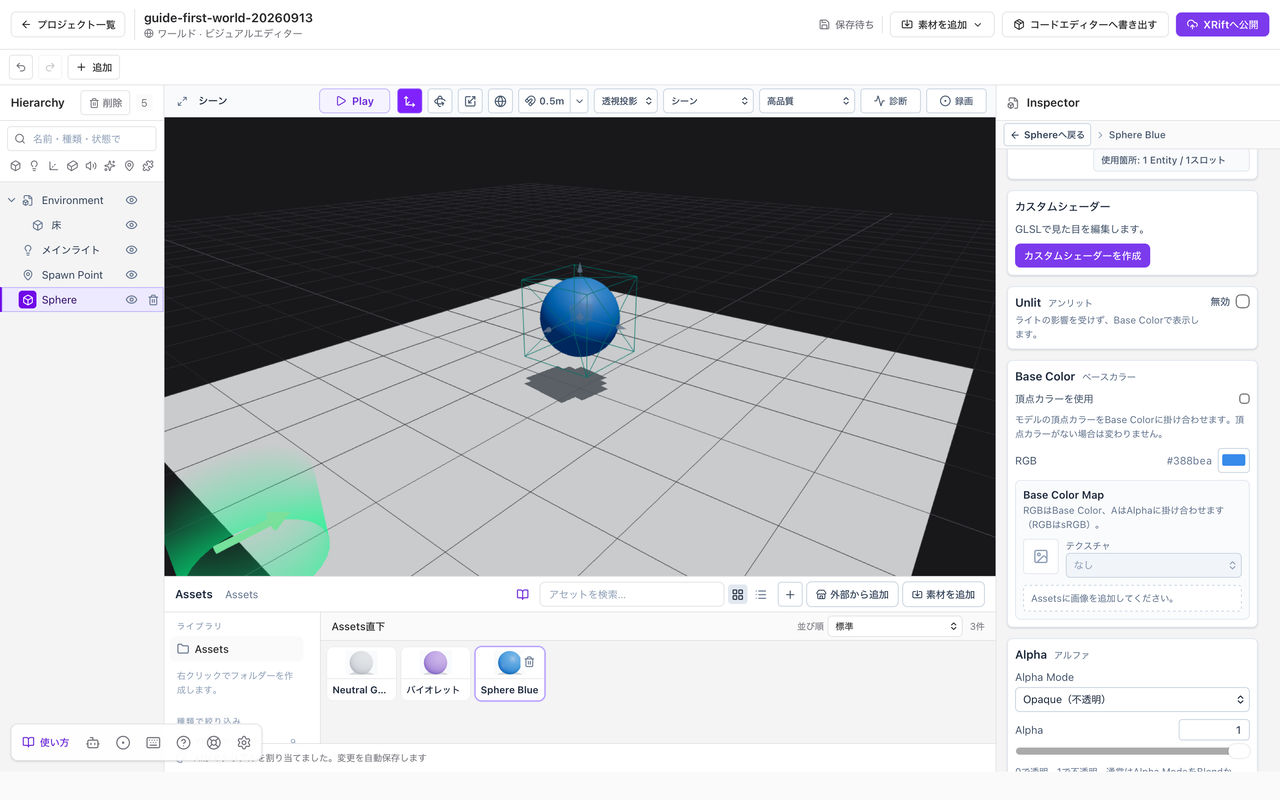
例ではSphere Blueという名前のマテリアルを作り、Base Colorを青色にしています。
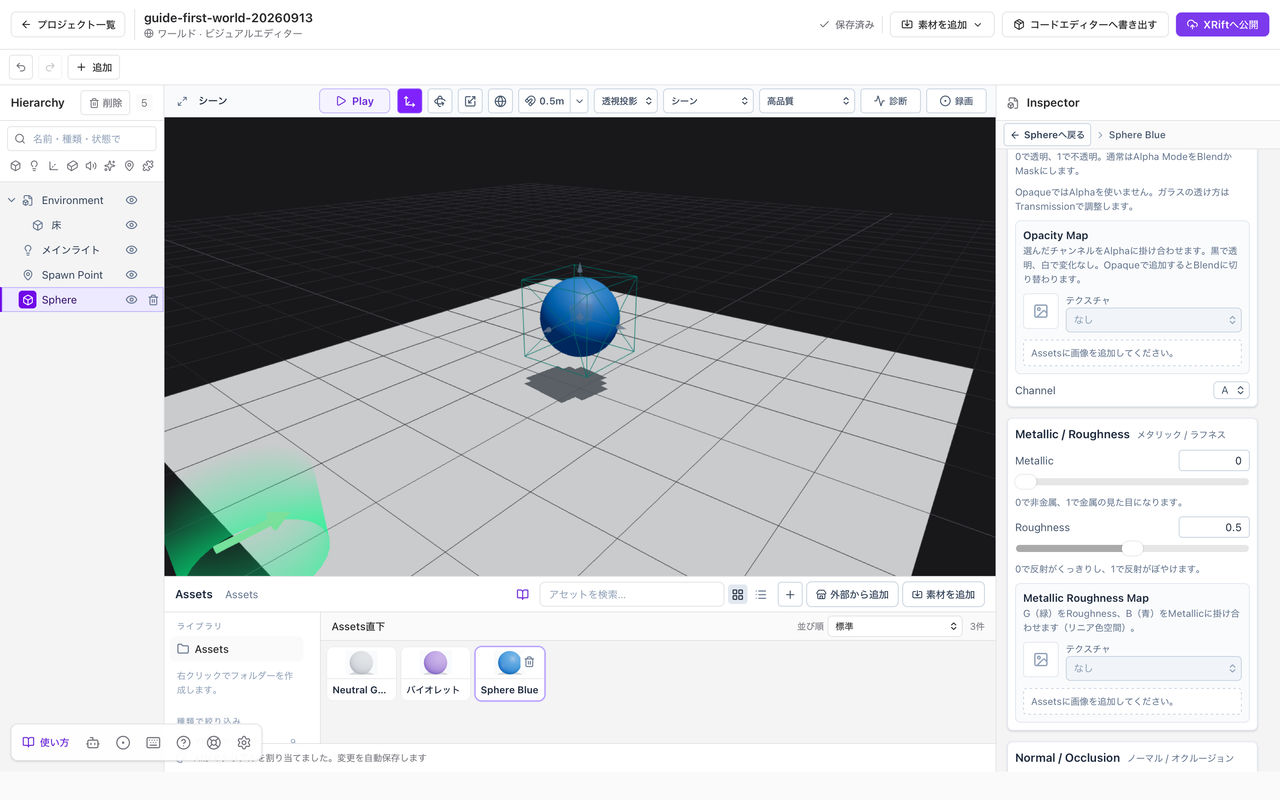
Inspectorを下へスクロールすると、MetallicとRoughnessがあります。
4. 球に色を付ける
Hierarchyで球を選び、「Inspector → Mesh Renderer → マテリアル」の欄で作ったマテリアルを指定してください。Assetsからこの欄へドラッグしても割り当てられます。
球の色が変われば、割り当ては完了です。Assetsでマテリアルを選び直し、Roughnessを変えると反射のぼけ方も変わります。数値の意味は、マテリアルの基本で詳しく説明します。
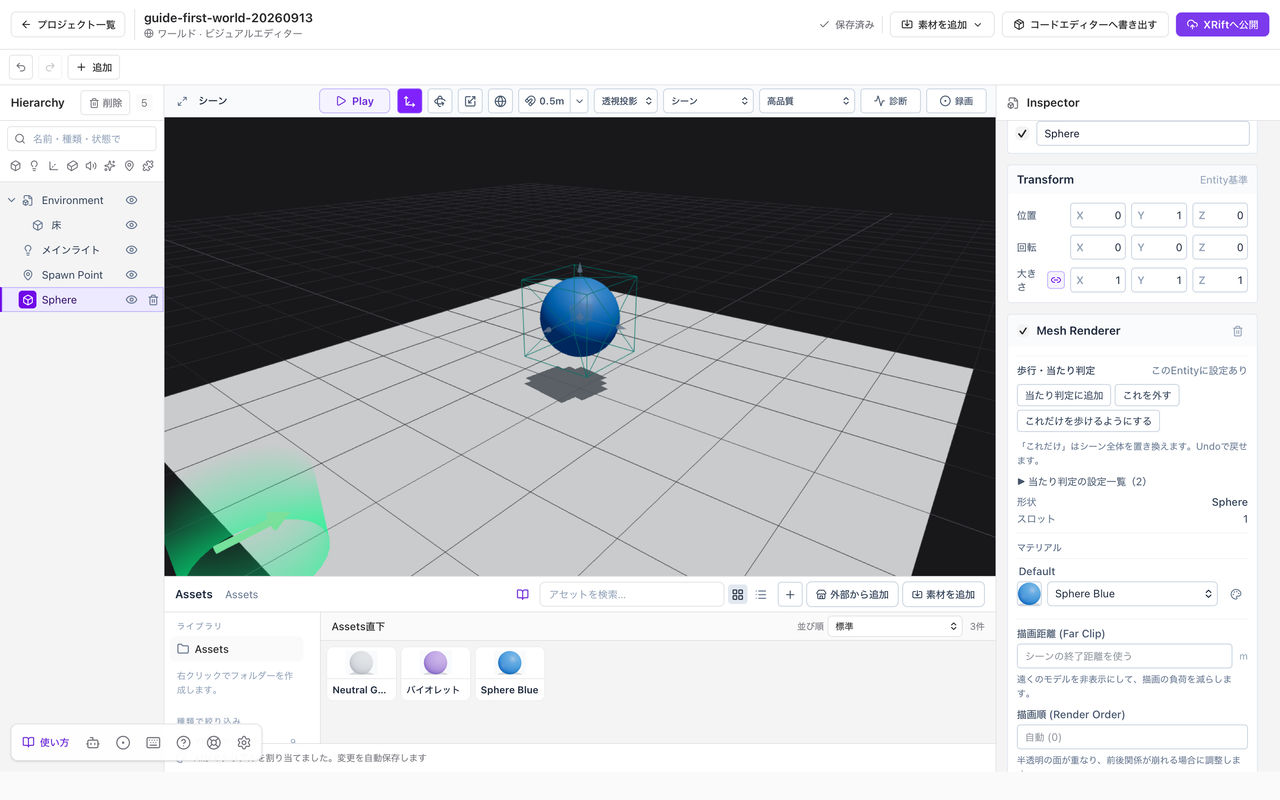
球が青くなり、Mesh Rendererのマテリアル欄にもSphere Blueが表示されています。図では見やすいようAmbient Lightを有効にしています。
マテリアルはこの欄に割り当てます。
5. 自動保存を確認する
編集した内容は自動保存されます。保存ボタンやショートカットを毎回押す必要はありません。
画面上部のプロジェクト名の近くで、表示が「保存待ち → 保存中 → 保存済み」と変わることを確認してください。「保存済み」なら、変更は保存されています。
「保存エラー」が出たときは、編集画面を閉じずにエラーの内容を確認してください。保存先や作品を開き直す方法は、保存と制作の再開を参照してください。
6. Playで見て回る
Playを押し、読み込みが終わったら中央の画面をクリックしてください。WASDまたは矢印キーで歩き、球を別の角度から見てみましょう。
編集へ戻るときは、Escでマウス固定を解除してStopを押してください。マテリアルはPlay中に編集できないため、色を変えたいときもStopで戻ります。
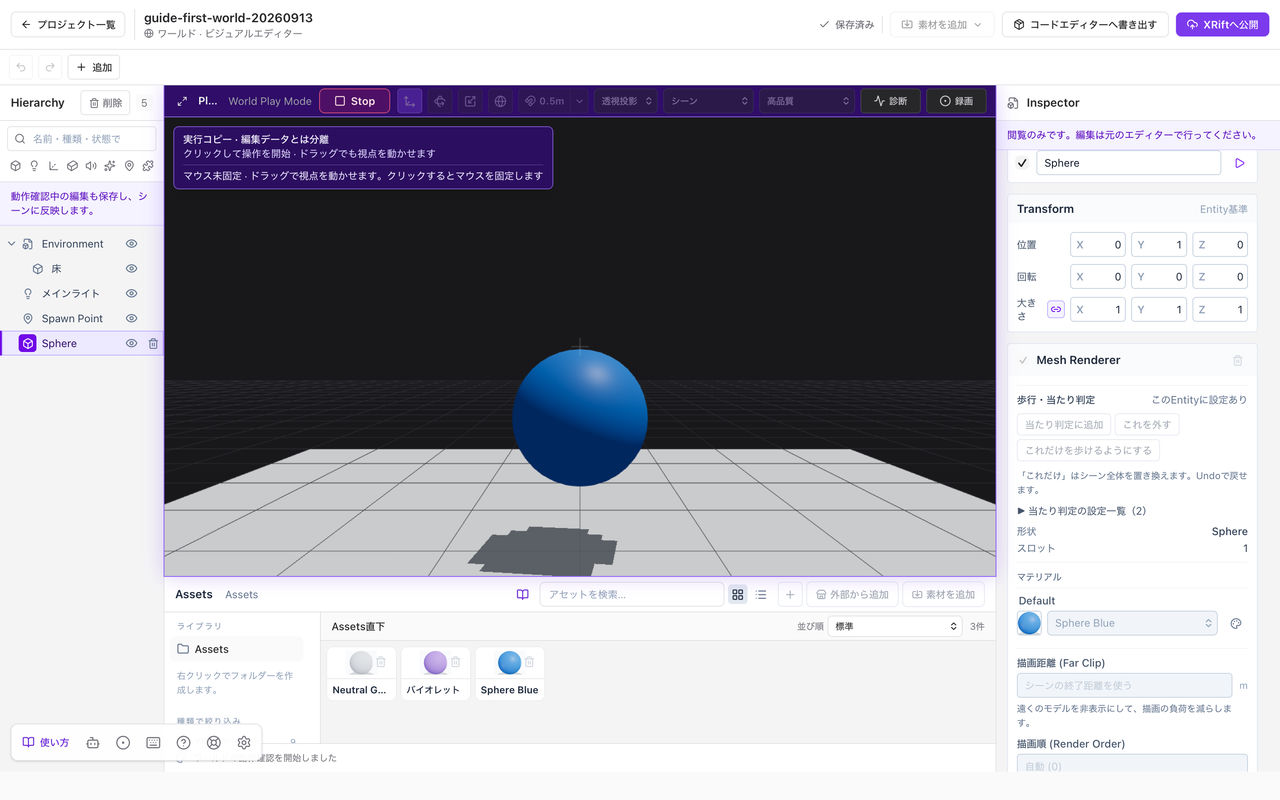
中央のPlay Windowをクリックして操作を始めます。編集へ戻るボタンは上部のStopです。
球の配置、色の変更、保存、Playから編集へ戻る操作を確認できれば、この練習は完了です。
次は何をする?
自分のモデルを置くにはモデルや画像を取り込む、表面を詳しく調整するには色と質感を変えるを参照してください。公開の操作は、作品ができてから試せます。