動画で操作を確認する:オブジェクトを移動・拡大縮小する / 複製とUndo・Redoを使う
シーンに置いたEntityは、選択してから位置、回転、大きさを調整できます。色や質感を変えるには、Assetsのマテリアルを編集します。
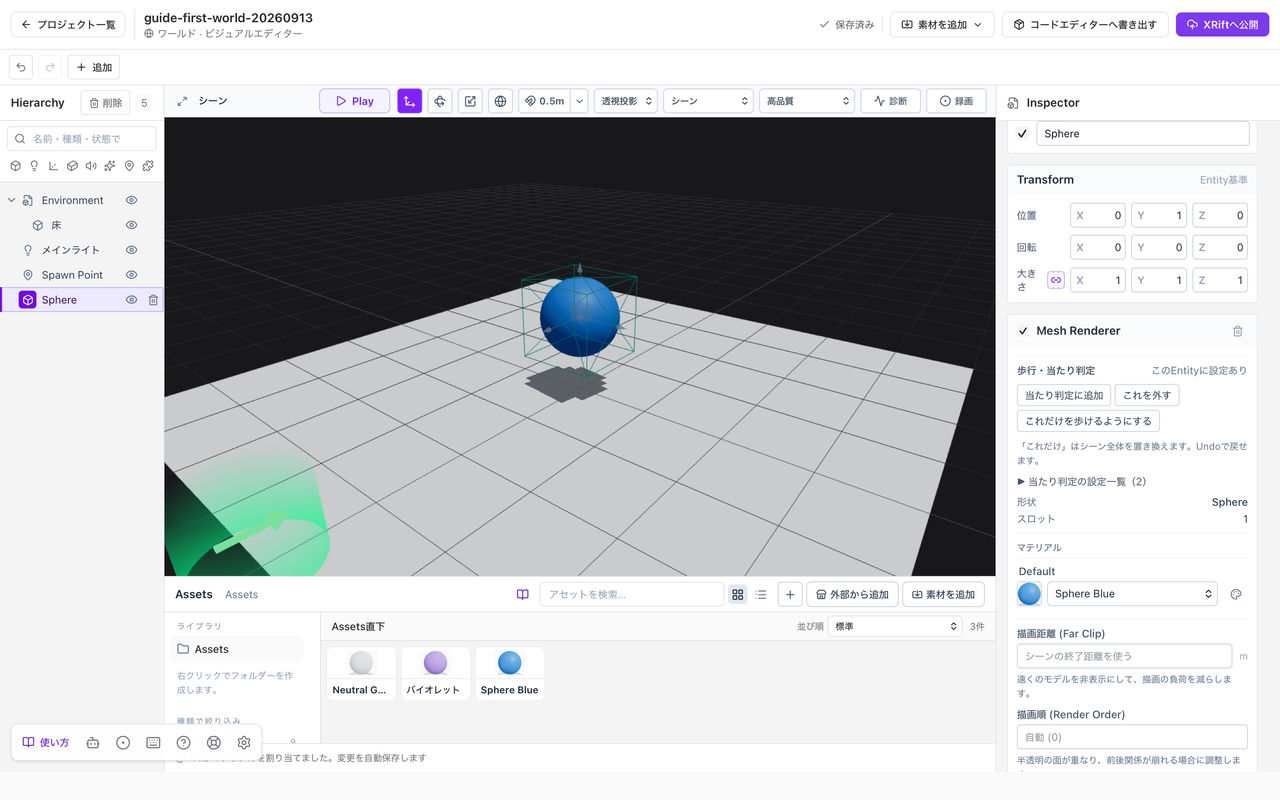
画像のSphereは、位置がX 0、Y 1、Z 0です。Hierarchyで移動したいEntityを選んでください。
物を配置する
基本形状を置くには、上部の「素材を追加 → Entityを作成 → 基本形状」から選んでください。取り込んだモデルは、Assetsから中央のシーンへドラッグします。配置したEntityは、Hierarchyにも表示されます。
位置・回転・大きさを変える
シーンかHierarchyでEntityを選び、InspectorのTransformを開いてください。X・Y・Zの数値で位置や大きさを調整できます。Yは上下方向です。回転の値は、画面に表示される度数で入力してください。
移動ツールの矢印、回転ツールの輪、拡縮ツールのハンドルをドラッグしても調整できます。位置や角度を正確にそろえるには、数値を入力してください。
大きさのX・Y・Zは、初期状態では個別に変更できます。比率を保って拡大・縮小するには、大きさの横の鎖ボタンで「Scale比率を固定」を有効にしてください。
色はマテリアル、明るさはライトやシーン設定で調整してください。これらの調整では、Entityの位置を変える必要はありません。
XRiftのItemを配置する
コードで作成したワールドへの配置は、Itemの配置ガイドを参照してください。
ワールドでは「素材を追加」のXRiftの一覧からItemを配置できます。Inspectorの「Item ID」に、マイアイテムやマーケットのURL末尾にあるUUIDを入力してください。自作のアイテム、または自分のライブラリにあるアイテムを使えます。
「Placement ID」は配置ごとの識別名です。配置時に自動で設定され、複製すると別の値になります。移動や更新のために変更する必要はありません。位置・回転・大きさはEntityのTransformで調整してください。
配置したItem IDは、公開用のworld.itemsへ自動で追加されます。読み込めない場合はログイン状態、利用権、審査状態を確認して「Itemを再読み込み」を押してください。ブラウザ版ではInspectorにプレビュー用APIキーを入力します。キーはプロジェクトへ保存されません。
既存のコードプロジェクトへ変換した場合は、完了画面に表示されるItem IDを既存のxrift.jsonのworld.itemsへ追加してください。コードプロジェクトのローカルプレビューには、vite.config.tsで@xrift/sdk/viteのxriftDev()を追加します。
複製する
シーン上のEntityかHierarchyの行を右クリックし、「複製」を選んでください。元のEntityと重なっている場合は、複製したEntityを移動します。
複製したEntityが、元のEntityと同じマテリアルを使っている場合があります。一つだけ色を変えるには、マテリアルを分けてください。
コピーして貼り付ける
シーン上のEntityかHierarchyの行を右クリックし、「コピー」を選んでください。次にシーンかHierarchyで右クリックし、「貼り付け」を選びます。コピーするまでは「貼り付け」を選べません。
反転したコピーを作るには、「反転して貼り付け → X軸 / Y軸 / Z軸」を選んでください。選んだ軸だけ大きさの符号を変えたEntityが追加されます。Inspectorで大きさの比率を固定していても使えます。
反転の基準は、各Entityのローカル軸です。位置と回転は変わらないため、門の反対側などに置く場合は、貼り付けたEntityを移動してください。貼り付け後は新しいEntityが選択され、元のEntityはそのまま残ります。
複数のEntityを選んで、まとめてコピーすることもできます。親と子を両方選んでも、子が二重に複製・反転されることはありません。アニメーション付きモデルのBoneなど、単独では表示できないノードを含む場合は、Hierarchyでモデル全体を選んでコピーしてください。
貼り付けたEntityは、選択中のEntityと同じ親の下に追加されます。何も選んでいなければシーン直下に追加されます。「複製」では、それぞれの元の親が維持されます。貼り付け・複製は、一回のUndoで取り消せます。
基本形状は上部の「素材を追加 → Entityを作成」か、Hierarchyの右クリックメニューから作れます。モデルはAssetsから配置してください。シーンの右クリックメニューには、コピーや複製などの編集操作があります。
親子にまとめる
HierarchyでEntityを別のEntityの下へドラッグすると、親子関係を作れます。たとえば机を親にして、小物を子としてまとめられます。
親を移動・回転・拡大縮小すると、子も一緒に変わります。子の位置や大きさが入力値から予想した状態と違うときは、親のTransformも確認してください。
削除と取り消し
Entityを削除すると、シーンから取り除かれます。Assetsの素材は残りますが、その素材をAssetsから削除すると、同じ素材を使うほかのEntityにも影響する場合があります。
間違えた直後は、Ctrl + Z、Macでは⌘ + Zで元に戻せます。大きな変更の前は、プロジェクトの複製や.xriftstudioへの書き出しでバックアップしてください。