画面の項目名と、その意味をまとめています。分からない名前が出てきたときに確認してください。
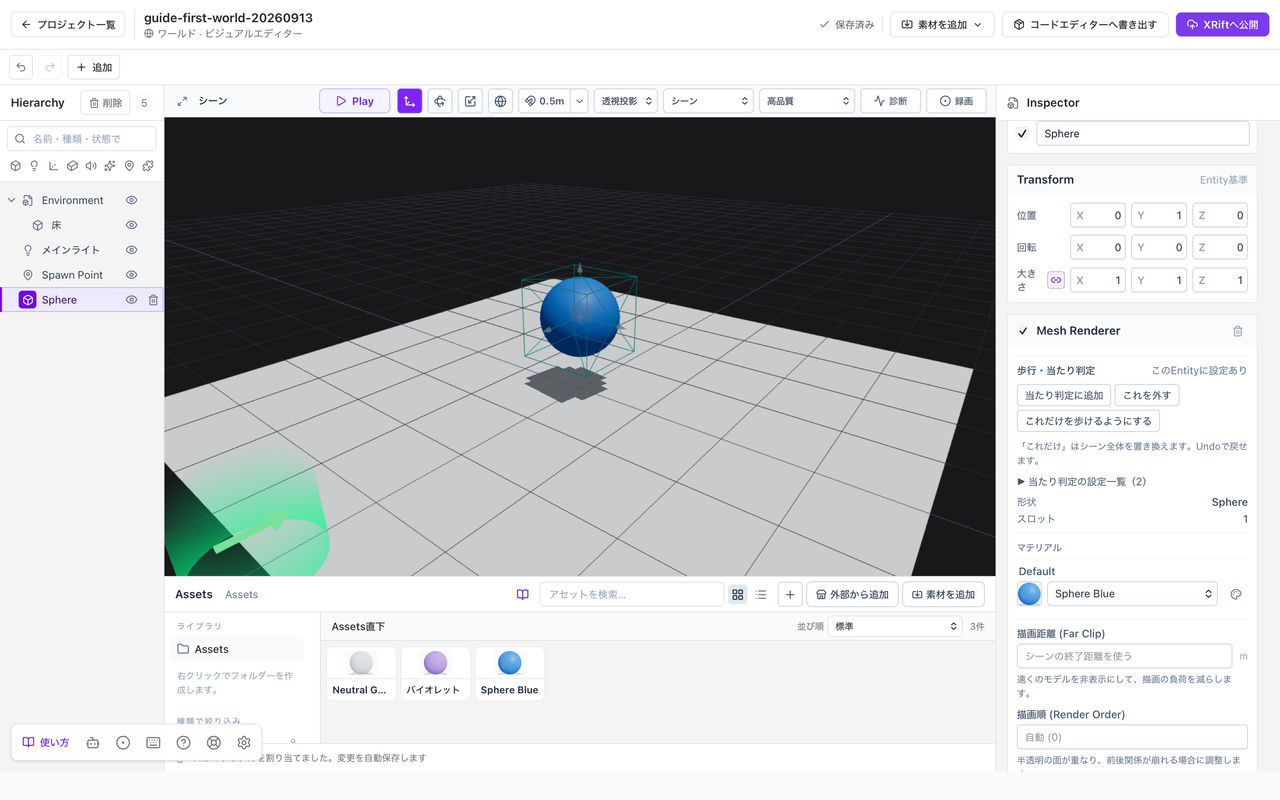
画面に表示される名前で検索できます。各パネルの位置は画像で確認してください。
Entity
床、モデル、ライトなど、シーンに配置する一つひとつをEntityと呼びます。操作は配置の手順を参照してください。
Hierarchy
配置したEntityの一覧と親子関係を表示するパネルです。画面の見方で使い方を説明します。
Inspector
選んだEntityや素材の設定を編集するパネルです。選択したものによって、表示される設定が変わります。
Assets
モデル、画像、音声、マテリアルなどを管理するパネルです。取り込んだモデルは、シーンへドラッグすると配置できます。
Component・Components
Entityに追加する機能をComponentと呼びます。音源、ライト、Colliderなどがあり、Add Componentから選んで追加できます。
マテリアル・テクスチャ
マテリアルは表面の色や反射を決める素材です。テクスチャは色や凹凸などを表す画像です。詳しくはマテリアルとテクスチャを参照してください。
Base Color・Metallic・Roughness
Base Colorは色、Metallicは金属度、Roughnessは反射のぼけ方を調整する設定です。三つの基本設定で、値による違いを説明します。
Normal Map
陰影で細かな凹凸を表す画像です。形状の輪郭やColliderは変わりません。使い方はテクスチャの説明を参照してください。
Skybox・IBL
Skyboxは背景の表示に使います。IBLは環境画像を照明や反射に使う設定です。空と照明の違いで説明します。
Emissive・Bloom
Emissiveは表面自体の明るさ、Bloomは明るい部分をにじませる画面効果です。周囲を照らすには別途ライトが必要です。詳しくは光の設定を参照してください。
Collider・Spawn Point
Colliderは衝突や接触を検知する形状です。Spawn Pointはプレイヤーの開始位置です。歩ける床の作り方で、設定を説明します。
プレハブ・ノードグラフ
プレハブは、Entityの組み合わせを再利用するための素材です。Node Graphでは、処理を線でつないで動作を組み立てます。プレハブと仕掛けを参照してください。
Play・Stop
Playで動作確認を始め、Stopで編集へ戻れます。操作はPlayの使い方を参照してください。