Playでワールドに入り、Stopで編集に戻れます。公開前に、床を歩けるか、見た目や仕掛けに問題がないかを確認してください。
操作を始める
エディターでPlayを押し、モデルの読み込みを待ってください。中央のPlay Windowをクリックすると操作できます。
ワールドでは、プレイヤーの視点で移動できます。アイテムでは、単体の見え方を確認します。
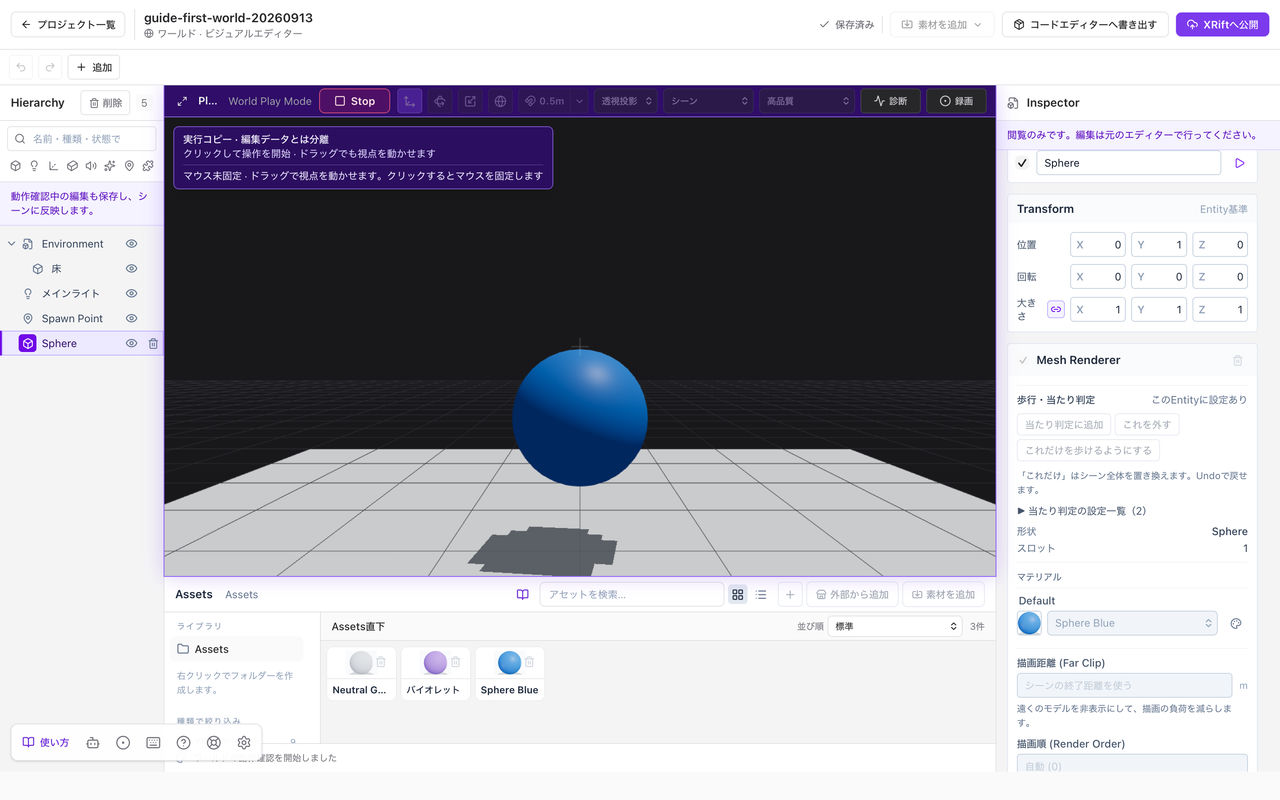
実行中は中央がPlay Windowになります。上部のStopで編集へ戻れます。
歩く・見る・操作する
| 操作 | キー・マウス |
|---|---|
| 移動 | WASDまたは矢印キー |
| 見る方向を変える | マウス。マウス固定が使えない環境では画面をドラッグ |
| ジャンプ | SpaceまたはE |
| 手の届く仕掛けを操作する | クリック |
| 掴む・置く | G |
| 掴んだ物の距離を変える | 掴んでいる間にホイールを回す |
| マウス固定を解除する | Esc |
マウス固定を解除した直後に固定し直せない場合は、少し待ってから画面をクリックしてください。
編集へ戻る
Stopを押してください。マウス固定が解除され、編集時の選択と視点に戻ります。
実行中のプレイヤーの位置や物理の速度は、保存するシーンに書き戻されません。仕掛けが一時的に変えた値と、Inspectorで編集した値は別に扱われます。
Play中に変更できないもの
マテリアル、素材、シーン設定を編集するには、Stopで戻ってください。素材のドラッグ配置やギズモ操作も、編集モードで行います。
位置、回転、大きさなど、一部のInspector操作はPlay中も編集データを変更します。これらの変更は履歴と自動保存の対象です。Play中の操作がすべて破棄されるわけではありません。
床から落ちる・出現位置がおかしい
Stopで戻り、床のColliderと開始位置を確認してください。プレイヤーが床に乗るには、見た目に加えてColliderの設定が必要です。
公開前に確かめること
入口から歩き、見る角度を変え、仕掛けを押して動作を確認してください。
複数人での同期、画面共有、端末ごとの権限は、一人のPlayでは確認しきれません。公開先でも、実際の利用条件で試してください。
VehicleとSeatを試す
「アセットストア → ギミック → カスタム車」を開き、「カスタム車をシーンへ追加」を押してください。「XRift公式コンポーネント → Vehicle」からも同じ車を追加できます。椅子だけを置くには、「XRift公式コンポーネント → Seat」を選びます。
Hierarchyで車の親Entityを選び、床の上に移動してください。Playを押し、座席に近づいてクリックすると乗れます。
進行方向に向かって左の座席が運転席です。「運転する」と表示される座席をクリックしてください。W/Sで前後に進み、A/Dで旋回し、Spaceで降りられます。同乗席やSeat単体では、座った視点を確認できます。
走行中はタイヤが回り、後方から煙が出ます。停止すると、タイヤの回転と新しい煙の放出が止まります。
車の親Entityを選ぶと、InspectorのScriptで速度と旋回速度を変えられます。「地面に追従」は初期状態でオンです。固定されたColliderのある地面に沿って走り、初期設定では45度までの坂を登れます。登れる角度や追従のオン・オフも、同じ場所で変えられます。地面が途切れたり、大きな段差があったりすると停止します。壁への車体衝突と、崖からの落下は再現しません。
座席の高さは、Hierarchyで座席Entityを選び、InspectorのTransformで調整してください。配置や設定の変更は自動保存されます。以前に追加した車のScriptとモデルは、自動では更新されません。新しい仕様を使うには、カスタム車を追加し直してください。
Studioでは、World Playのローカル操作を試せます。タイヤと煙の表示は、各参加者に届いた車体の移動から計算されます。そのため、煙の粒子は全員で同じ位置にはなりません。車体の同期、タイヤや煙の見え方、あとから入室した人の視点は、XRiftでも確認してください。