起きている症状に合う項目を選んでください。削除や完全リセットの前に、保存状態とバックアップを確認してください。
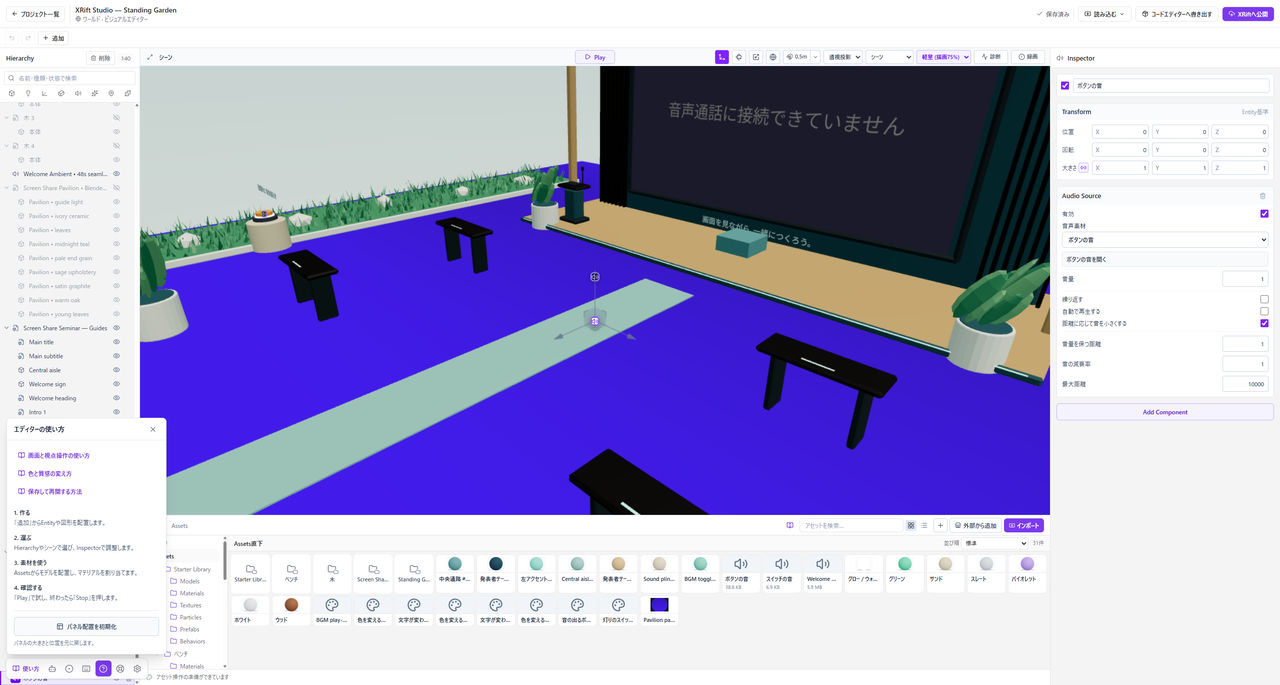
パネルが見つからない場合は、左下のヘルプで「パネル配置を初期化」を使えます。
アプリを起動できない
インストールで困ったときで、配布ファイル、OS、警告の内容を確認してください。
モデルが見えない
Assetsに取り込んだモデルは、シーンへドラッグして配置してください。すでにHierarchyにある場合は、選んでFを押すと視点を合わせられます。
表示状態、大きさ、位置、読み込みエラーも確認してください。詳しくはモデルの取り込みを参照してください。
色や質感が変わらない
Play中ならStopで戻ってください。編集したマテリアルが割り当てられているか、変えたい面のスロットを選んでいるかを確認します。
複数のEntityの色が一緒に変わる場合は、同じマテリアルを使っている可能性があります。マテリアルの基本を参照してください。
床をすり抜ける
Stopで戻り、床のColliderと開始位置を確認してください。床が見えても、Colliderがなければ立てません。設定は床と開始位置を参照してください。
空・影・Bloomが見えない
編集画面の表示モードを「シーン」、描画品質を「高品質」にして確認してください。SkyboxとIBL、EmissiveとBloomは別の設定です。ライトと明るさを参照してください。
音が鳴らない・ボタンが動かない
音声の割り当て、再生の開始条件、音量、聞こえる範囲を確認してください。グラフは、Entityへの取り付けが必要です。詳しくは音かボタンの仕掛けを参照してください。
パネルがなくなった
エディター左下のヘルプから「パネル配置を初期化」を使ってください。作品のデータは削除されません。
保存・公開で止まる
保存エラーが出ている間は、編集画面を閉じずに内容を確認してください。公開の送信結果が分からない場合は、再送する前にXRiftで公開状況を確認します。