動画で操作を確認する:ライトの明るさと影を調整する / Bloomで光をにじませる
ライトは物を照らし、画面効果は表示全体の見え方を調整します。ライトの設定は、Play中もInspectorで変更して確認できます。
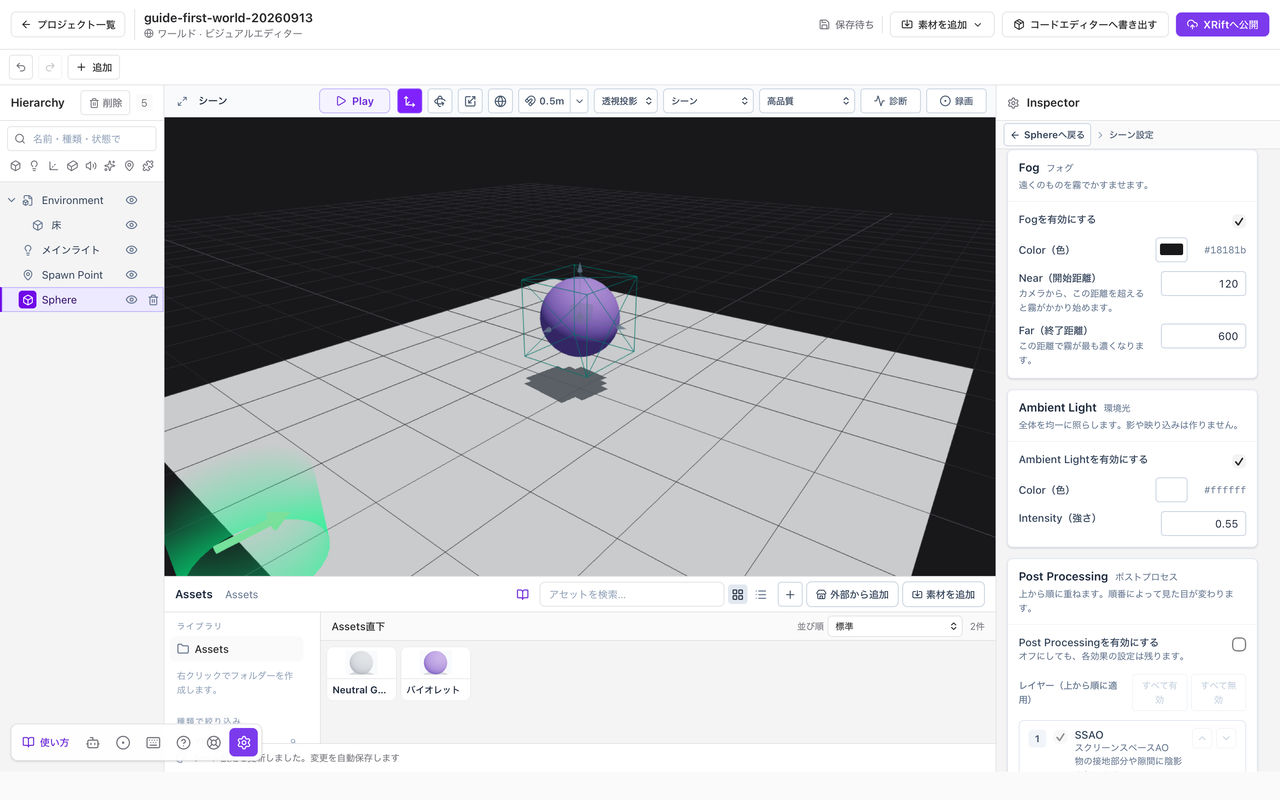
Ambient Lightを有効にすると、全体が均一に照らされます。画像のIntensityは0.55です。
ライトで物を照らす
「追加」からライトを置き、そのEntityを選んでInspectorで位置、色、強さを調整してください。配置済みのライトはHierarchyから選べます。
まず一つのライトで、照らされる範囲を確認してください。暗い場合は、ライトを増やす前に位置や向きを調整します。
Directional LightとSpot Lightの向きは、「照らす方向」で変えられます。Point Light、Spot Light、Rect Area LightではPowerも入力できます。PowerとIntensityは連動します。
影を調整する
Directional Light、Point Light、Spot Lightで影を出すには、castShadowを有効にしてください。ライトごとにshadow.intensity、shadow.mapSize.x/y、shadow.radiusを調整できます。影の解像度の初期値は256 pxです。表面に縞が出る場合や、影が物体から離れる場合は、shadow.biasとshadow.normalBiasを調整してください。
「シーン設定 → Shadow Map」では、シーン全体で使うThree.jsの影アルゴリズムを選べます。初期値のPCFShadowMapは、ソフトな影を表示します。各ライトの解像度は256 px、Radiusは2で始まります。BasicShadowMapでは、Radiusを変えてもぼかせません。現在のThree.jsでは、PCFSoftShadowMapはPCFShadowMapに変換されます。VSMのぼかし回数は、ライトごとのBlur Samplesで調整してください。
全体の明るさを調整する
エディター左下から「シーン設定」を開いてください。Ambient Lightでは全体を均一に照らし、Exposureでは画面全体の明るさを変えられます。背景だけの明るさは、背景の設定で調整します。
金属が暗い・反射が見えない
マテリアルのMetallicを1にしても、反射する環境がないと金属らしく見えない場合があります。
「シーン設定 → Skybox」でSkybox TextureにHDRIなどの環境画像を選び、IBLを有効にしてください。IBLは、この画像を照明や反射に使います。Skybox Shaderを背景に設定するだけでは、照明は用意されません。
EmissiveとBloomの違い
Emissiveはマテリアルの表面自体を明るくします。Bloomは、明るい部分の光を画面上でにじませます。周囲の物を照らすには、別途ライトが必要です。
光る看板を作るには、EmissiveとEmissive Strengthを調整し、シーン設定の「Post Processing → Bloom」を確認してください。周囲も照らす場合は、ライトを置きます。
BloomのThresholdは、にじませる明るさの境目です。Strengthで強さ、Radiusで広がりを調整できます。少しずつ値を変えて比べてください。
陰影や色味を整える
SSAOは接地部分や隙間に陰影を加えます。Color Gradingは、画面全体の明暗差や色味を変えます。
効果を加える前に、ライトとマテリアルの設定だけで形が見えるか確認してください。エフェクトを増やすと、描画の負荷が増える場合があります。
影やBloomが見えない
編集中は、表示モードを「シーン」、描画品質を「高品質」にしてください。軽量表示では、影やPost Processingが省略されます。
期待した見た目にならない場合は、ほかの効果を一度切り、ライト、Emissive、Bloomを一つずつ確認してください。