動画で操作を確認する:Prefabを作って再利用する
プレハブは、親子のEntityをまとめて再利用するための素材です。同じ家具、看板、仕掛けを繰り返し置くときに使えます。
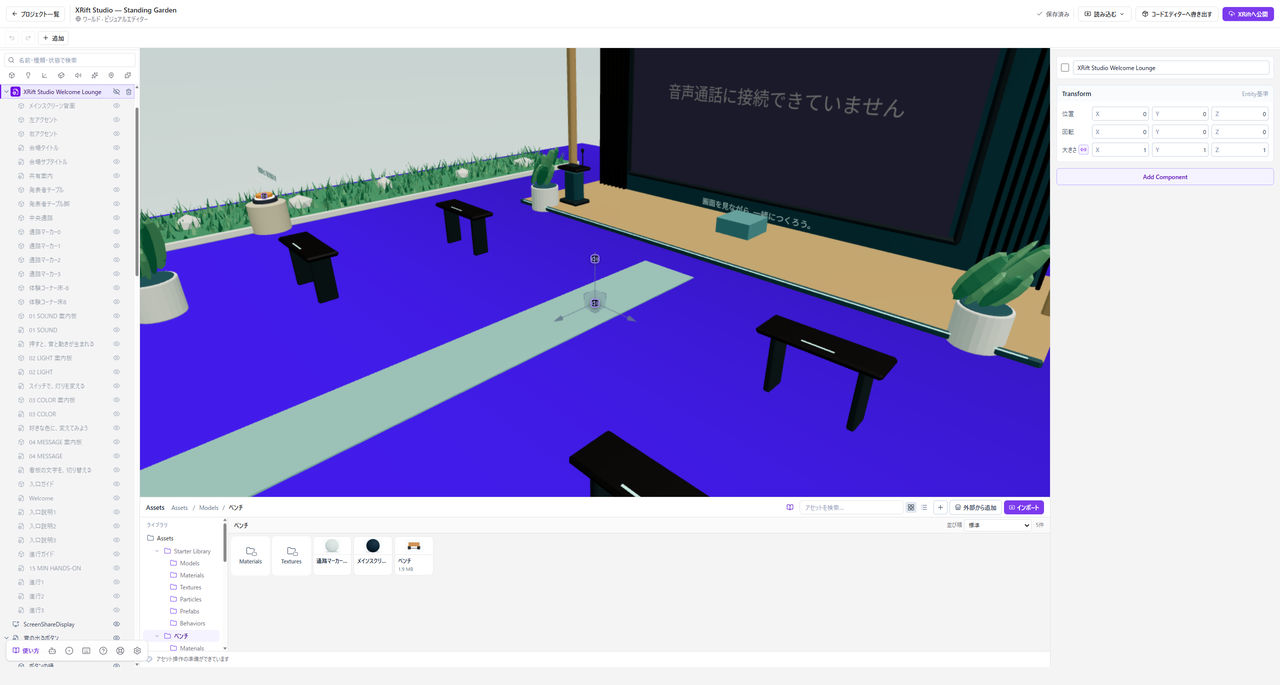
Hierarchyで親子関係を確認し、親EntityをAssetsにドラッグするとプレハブにできます。
組み合わせを作る
Hierarchyで、まとめたいEntityを一つの親の下に整理してください。親を動かすと全体が一緒に動くことを確認してから、プレハブにします。
Assetsへ保存する
親EntityをHierarchyからAssetsへドラッグしてください。子Entityも含むプレハブとして保存されます。
保存したプレハブをシーンに置き、元と同じ構成になっているか確認してください。プレハブは置いた位置に表示されます。元のEntityがシーンのどこにあっても、配置したプレハブの位置はずれません。
変更を反映する
プレハブの形や色を変えるときは、元のEntityを編集します。Assetsでプレハブを選び、Inspectorの「元のEntityを開く」を押すと、元のEntityを選択できます。編集後に「プレハブに反映」を押すと、配置したすべてのプレハブに変更が反映されます。
元のEntityの位置は、そのEntityを置いた場所として扱います。元のEntityを動かしてから反映しても、配置したプレハブは動きません。元のEntityの回転と大きさは、反映するとすべての配置に伝わります。配置ごとの向きや大きさは、それぞれの配置のTransformで変えてください。
反映前に、同じプレハブをほかの場所でも使っているか確認します。ほかの配置への影響に備えるには、先にプロジェクトをバックアップしてください。
AIに繰り返し作ってもらう
制作チャットや接続したAIに、木やベンチなど同じものを複数置くよう頼むと、AIは一つを仕上げてプレハブにし、残りはそのプレハブを配置します。Hierarchyでは、元のEntityの下に部品が並び、ほかの配置は1行ずつ表示されます。
あとで「ベンチを木製にして」のように頼むと、AIは元のEntityを直し、すべての配置へ反映します。手で直す場合も、元のEntityを編集してから「プレハブに反映」を押してください。
一つだけ変えたい場合は、そのEntityを選んで「このベンチだけ赤くして」のように頼みます。AIはその配置を通常のEntityに展開してから編集するため、ほかの配置は変わりません。元のEntityを削除してしまった場合も、AIに頼むと配置の一つを新しい元のEntityに戻せます。展開はAIからの操作だけで、Inspectorにはまだボタンがありません。
素材の共有にも注意する
別々に配置したプレハブでも、同じマテリアルを使っている場合があります。一つだけ色を変えるには、マテリアルを分けてください。